Outlook若發現信箱空間不足了,除了刪除不需要的郵件外,也可參考下面的步驟將郵件轉移到其他空間。若在公司的網路環境下,可將郵件轉移到M槽﹝缺點是在公司外的環境就無法讀取M槽信件﹞;若想在公司外也能讀到這些郵件,則可轉移在自己筆電的D槽﹝缺點是若D槽故障這些郵件就會毀損無法救回,轉移到D槽的pst檔需要多備份到其他硬碟以防萬一﹞。
-
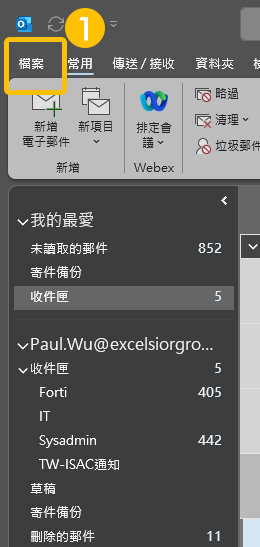
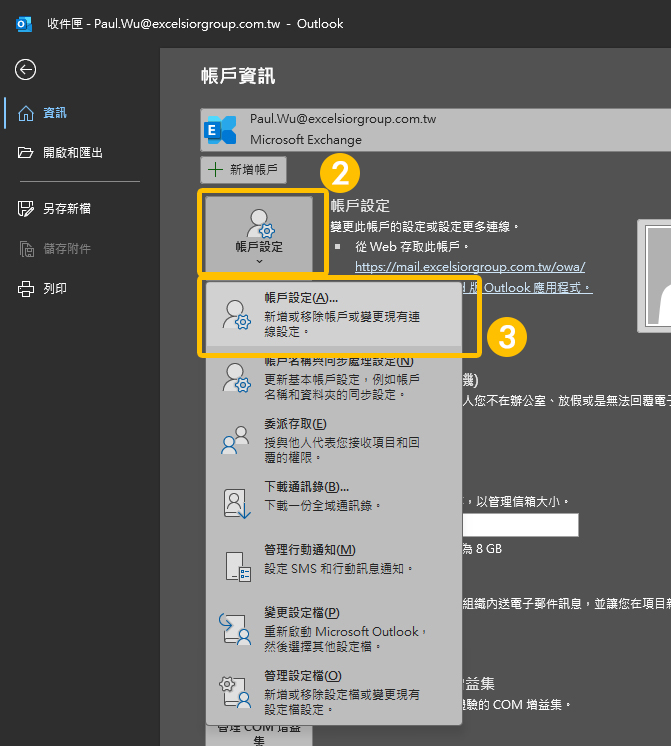
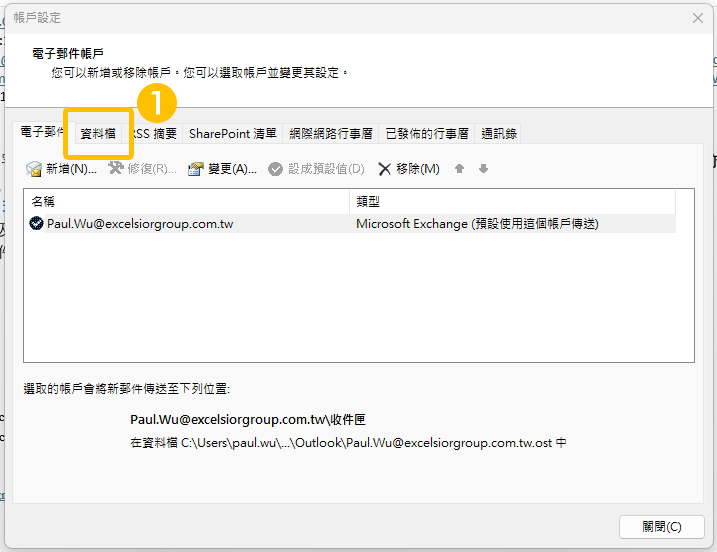
請先執行Outlook Classic ,進入後請點選左上角的「檔案」,再點選帳戶設定,選擇選單的第一個「帳戶設定」。
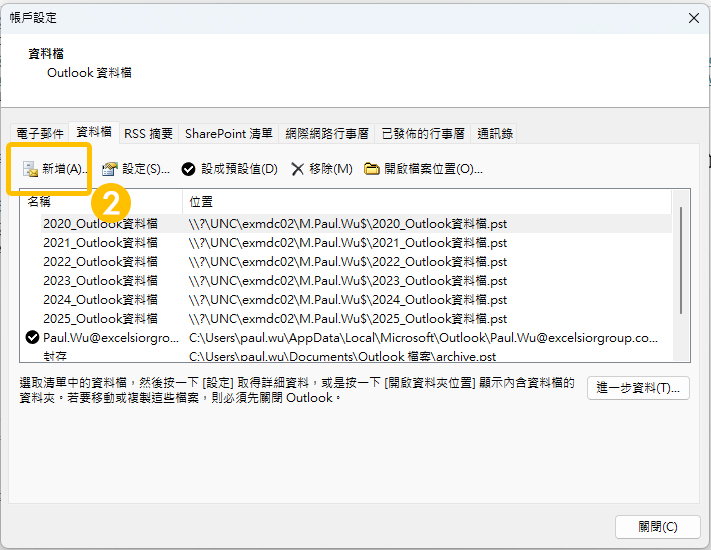
- 接著切換到第二個「資料檔」頁籤,再點選「新增」按鈕。
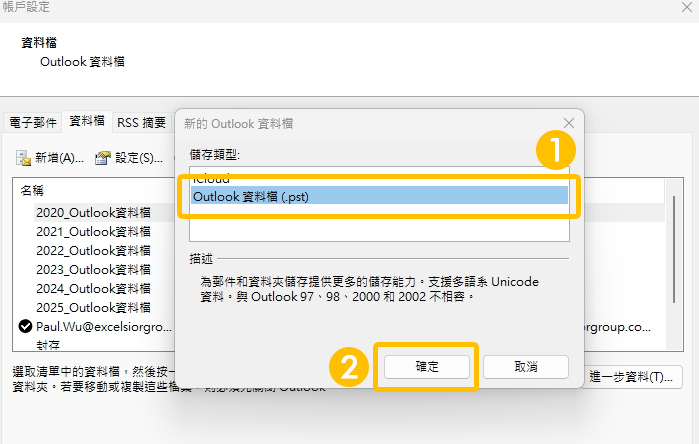
- 跳出來的視窗選擇「Outlook 資料檔(.pst)」,再按下「確定」按鈕。
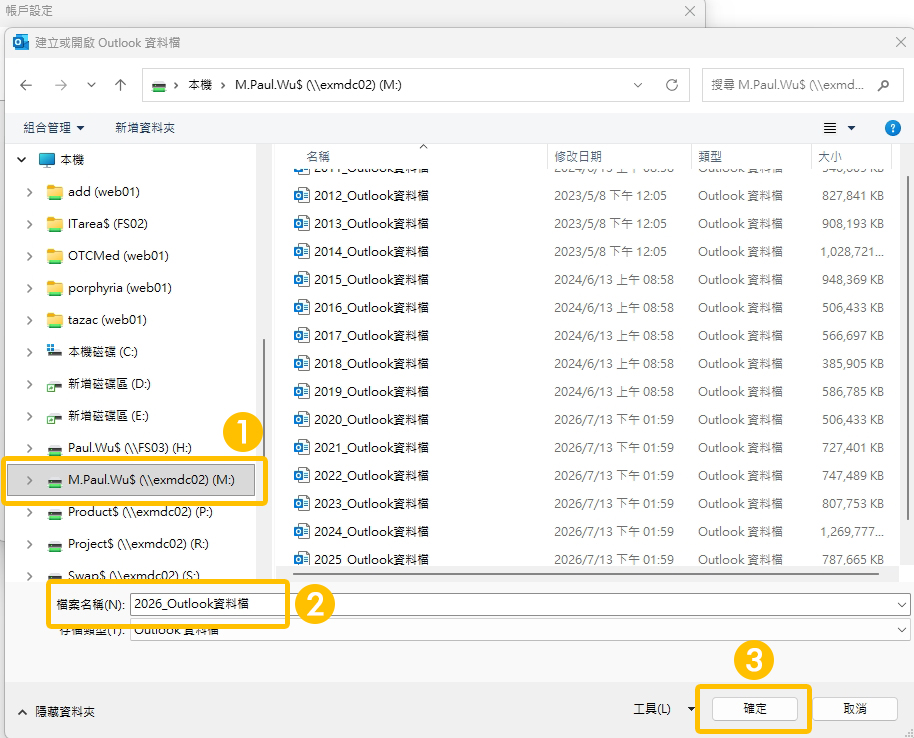
- 這邊可選擇要將郵件轉存到哪個位置,此範例是轉移到公司的M槽﹝也可轉移到自己筆電的D槽﹞,接著再輸入檔案名稱,最後按下「確定」按鈕。
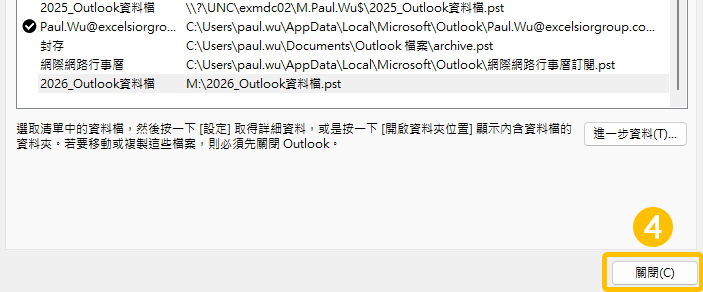
- 此時資料檔清單會出現我們剛剛命名名稱的資料檔,以此範例就是出現「2026_Outlook資料檔」,接著按下「關閉」按鈕關閉視窗。
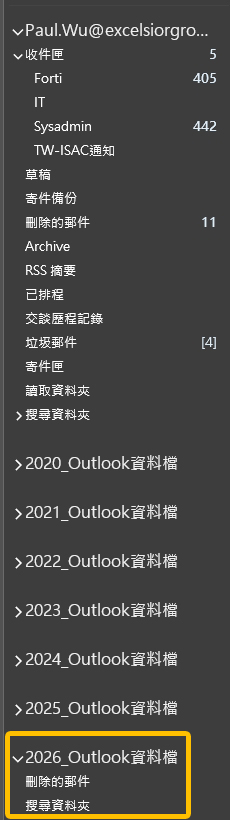
- 回到Outlook可看到左邊最下方已出現我們剛剛建立的「2026_Outlook資料檔」,預設會有刪除的郵件和搜尋資料夾二個資料夾。
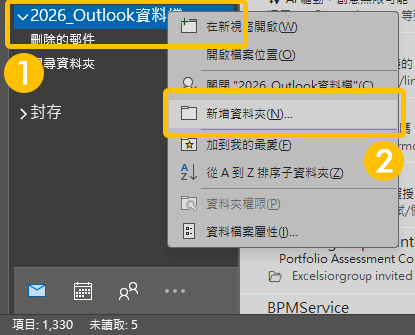
- 接著我們在剛剛建立好的資料檔上面按下滑鼠右鍵,選擇「新增資料夾」。再輸入資料夾的名稱。
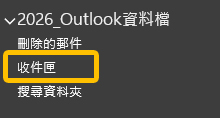
- 此範例我們將資料夾命名為「收件匣」,所以出現了收件匣的資料夾。當然命名方式可依每個人郵件分類的習慣而建立多個資料夾。
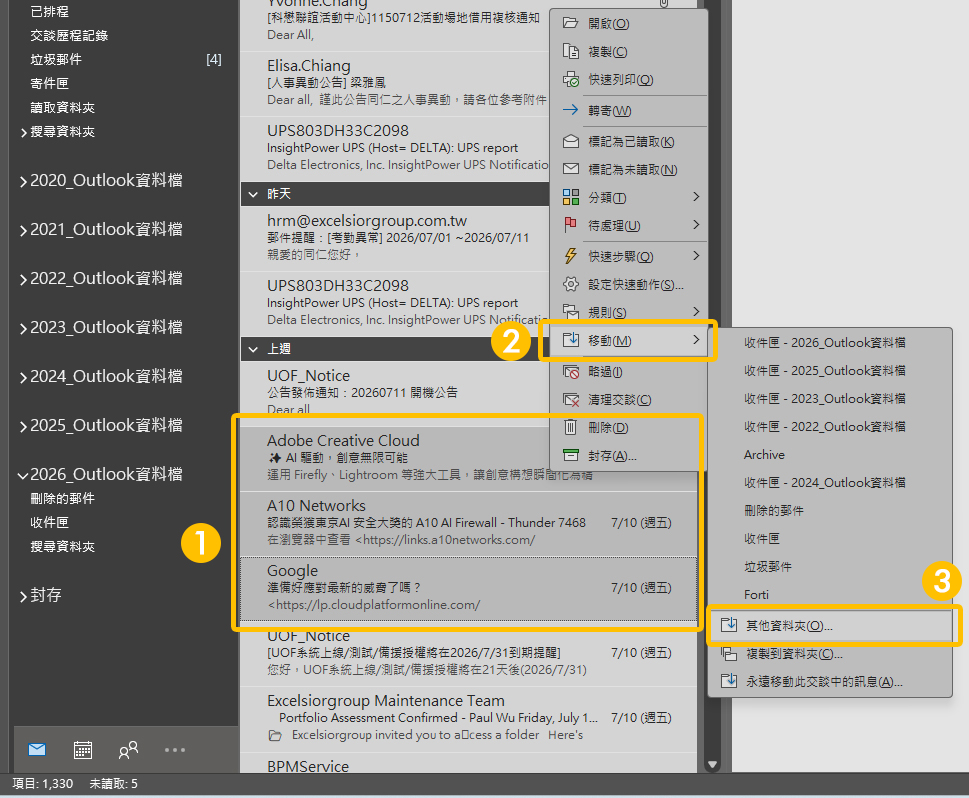
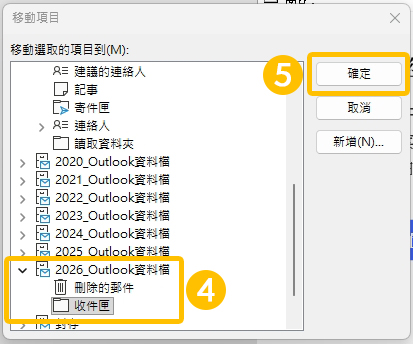
- 接著在我們原本的信箱裡選取要轉移過去的郵件,選取完畢後對著已選取郵件點選滑鼠右鍵,依序選擇「移動」→「其他資料夾」。接著選擇我們剛剛建立資料檔的目標資料夾﹝此範例就是選擇2026_Outlook資料檔的收件匣﹞,再按下「確定」按鈕就會開始轉移郵件。轉移的時間會依照轉移信件數量多寡與大小而有所不同,請耐心等候。
選取郵件時可利用Ctrl+滑鼠左鍵去複選郵件;若範圍較大也可先點選第一封郵件後按下Shift鍵再去點選最後一封郵件來大範圍選取。選取完除了前面用「移動」的方式轉移外,也可用拖曳的方式將郵件直接拖曳到剛剛建立資料檔的目標資料夾,一樣也能轉移郵件。