M1/M7/貴賓廳﹝環控系統﹞ 操作說明
無線投影
-
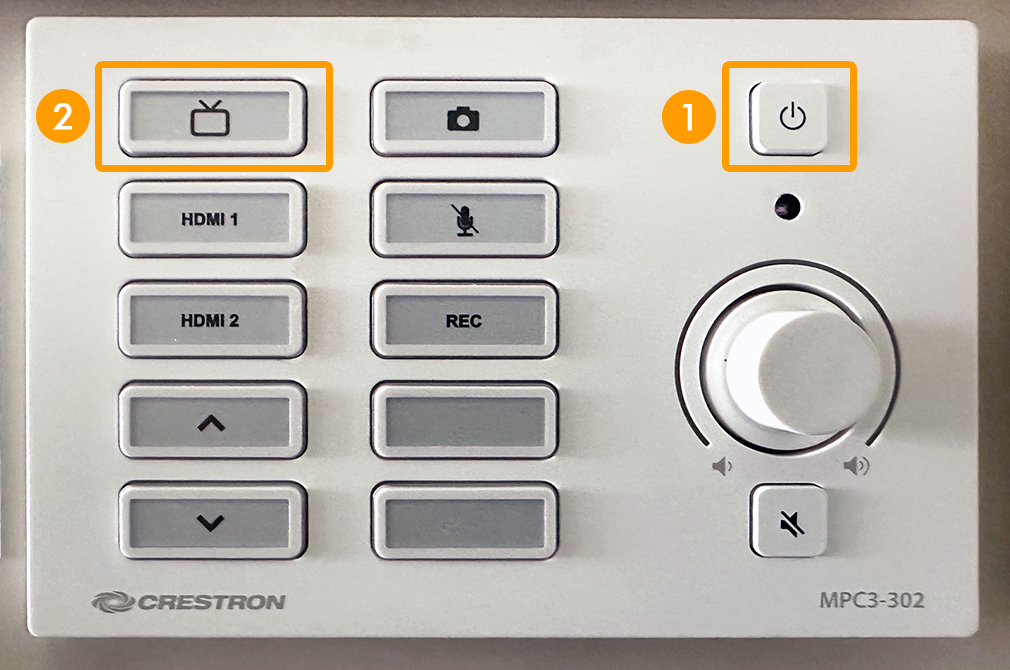
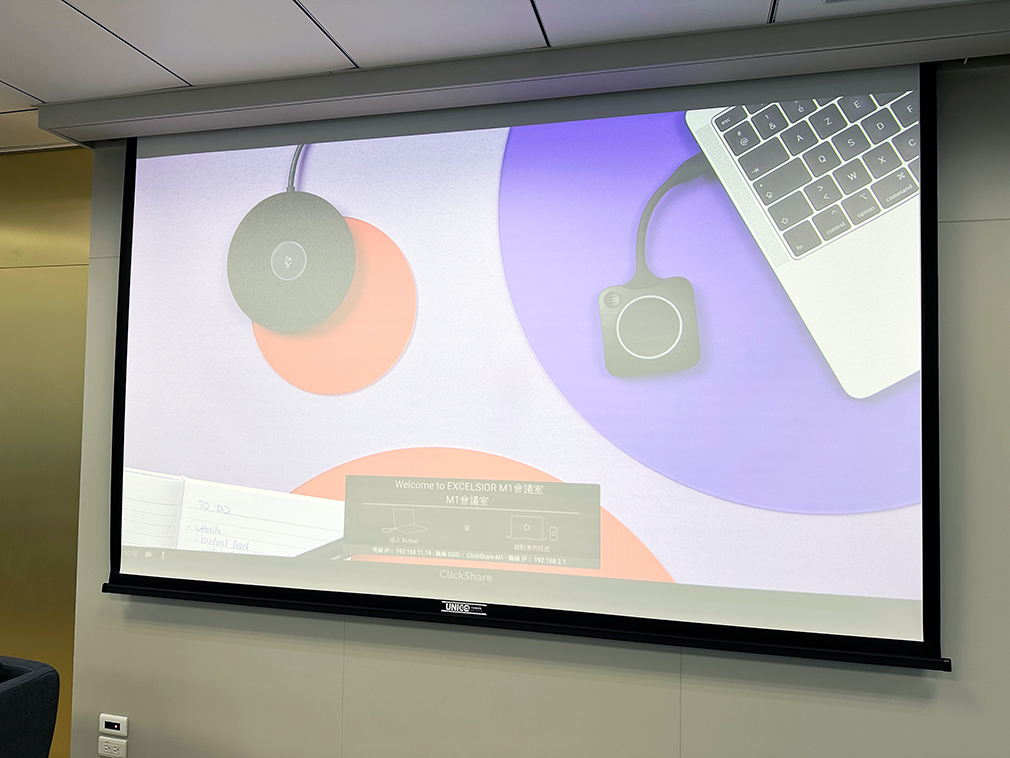
請先按一下 1 開啟總開關﹝開啟後會亮藍燈﹞,約等20秒後再按下 2﹝按了會亮藍燈﹞,會看到投影布幕自動降下及投影機自動開啟,這時會看到第二張圖的畫面。整場會議結束時則是按下 1 即可一鍵關閉所有設備。
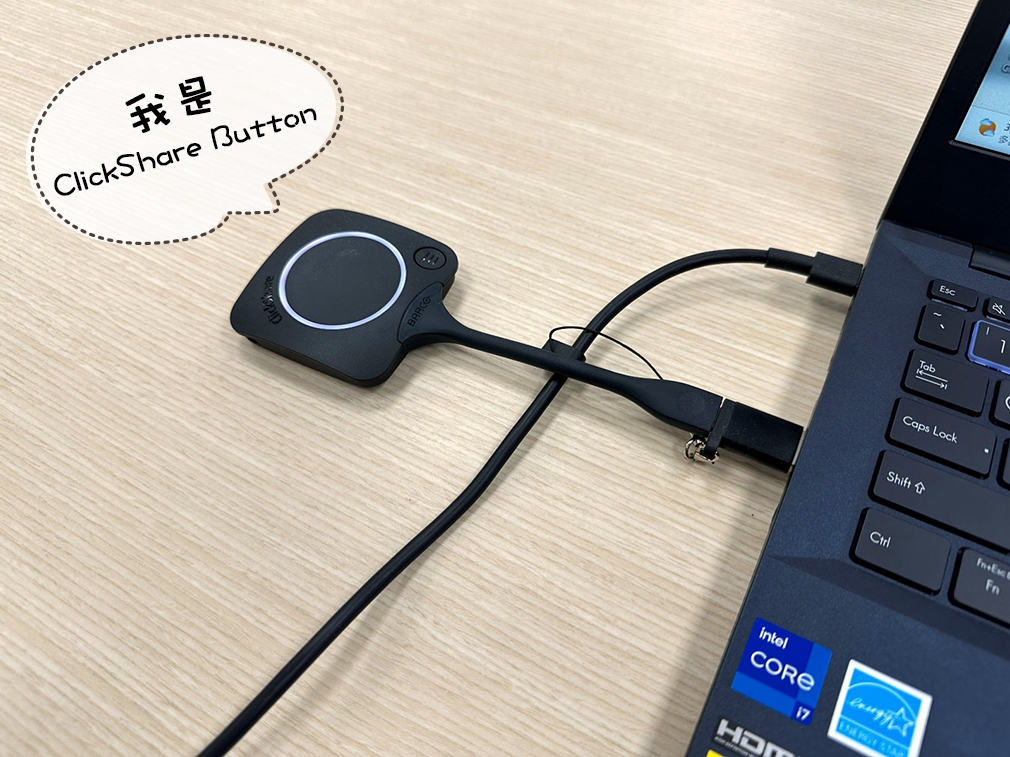
- 再將下圖中的ClickShare Button插入筆電的USB或Type C插槽,耐心等候燈號變成白色且不再閃爍或旋轉後再按下Button中間按鈕﹝按下後燈號會變紅色﹞即可無線投影。
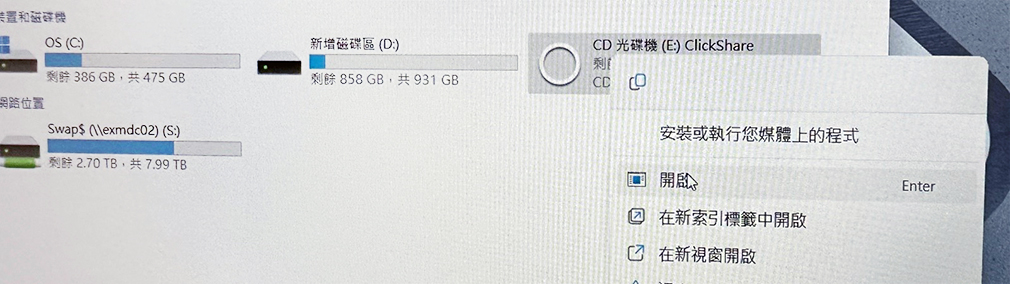
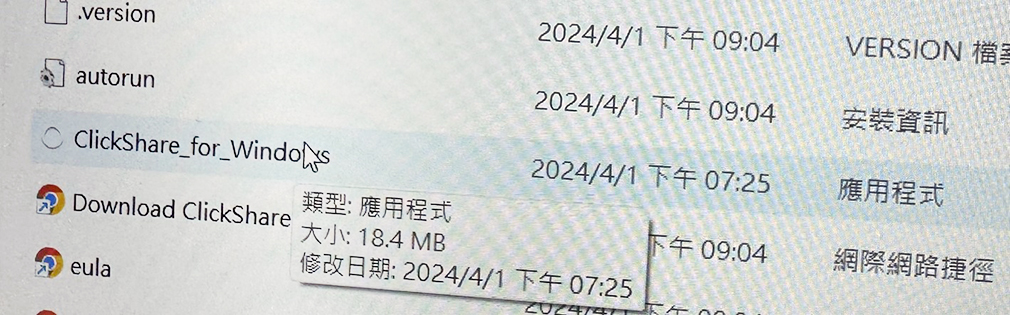
- 若發現Button燈號閃爍或旋轉很久都沒恆亮,也可手動執行投影程式。從本機找到ClickShare,在圖示上按滑鼠右鍵,選擇「開啟」,再點擊ClickShare_for_Windows的執行程式即可無線投影。
視訊連線
-
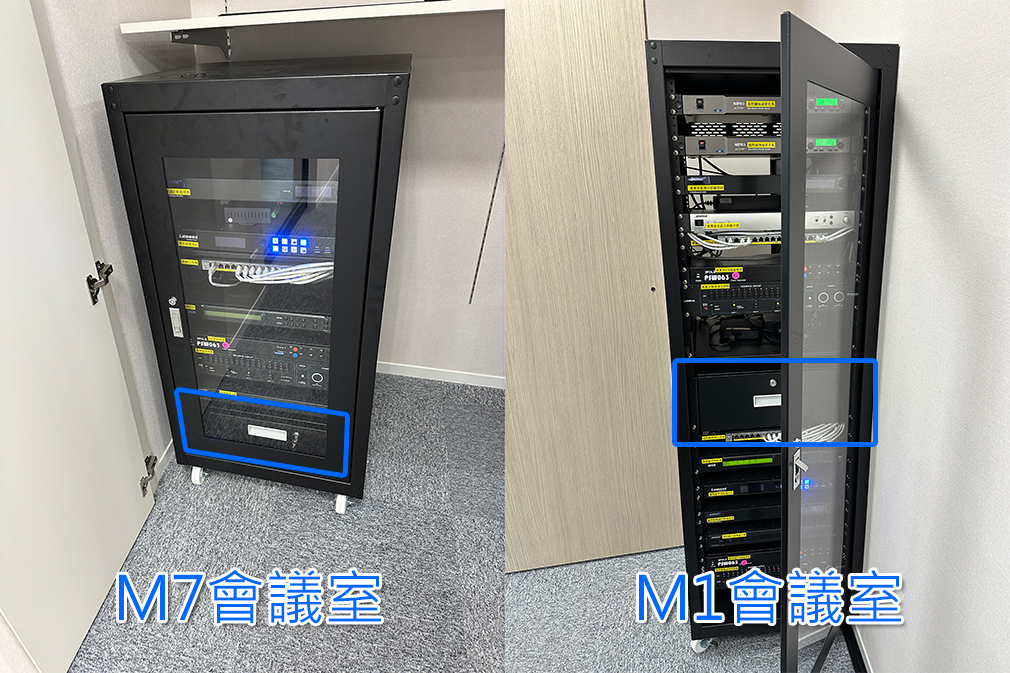
視訊鏡頭的遙控器及麥克風、無線投影的Button等設備皆在機櫃的此抽屜中,機櫃內其他儀器按鈕請勿調整以免影響設定。
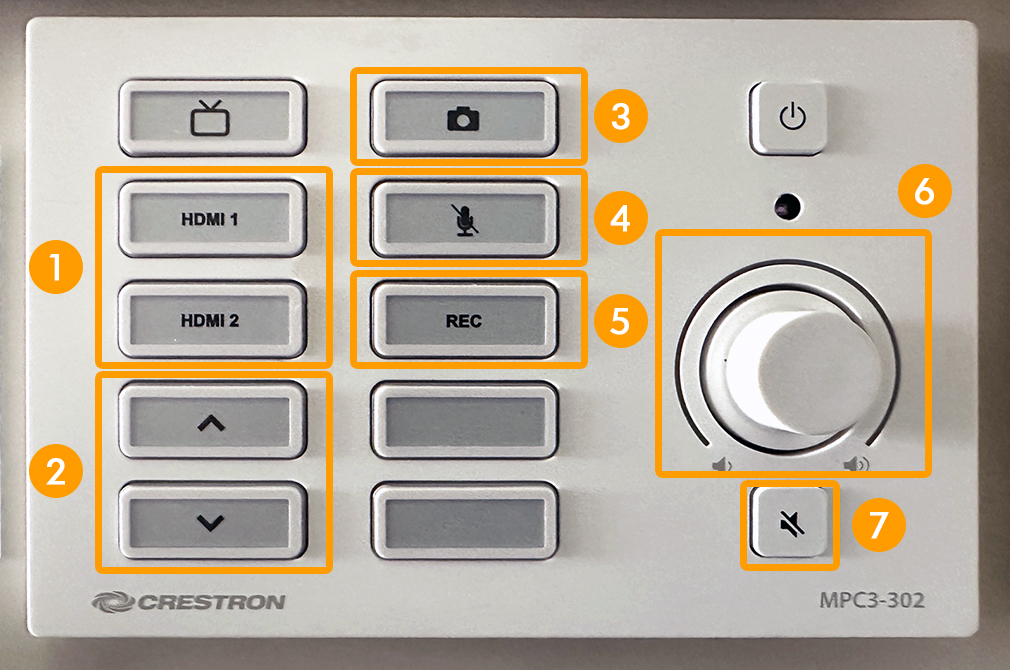
- 這邊先介紹環控面板的幾個常用功能。
1切換為有線HDMI線連接用,無線投影設備故障時備用,平常用不到。
2升降布幕按鈕,使用環控面板開機啟動無線投影時會自動降下,平常用不到。
3此按鈕僅M7會議室有作用﹝預設為關閉﹞,點選亮藍燈時視訊鏡頭會自動去追焦發言的人,燈亮再點選則可關閉此功能。
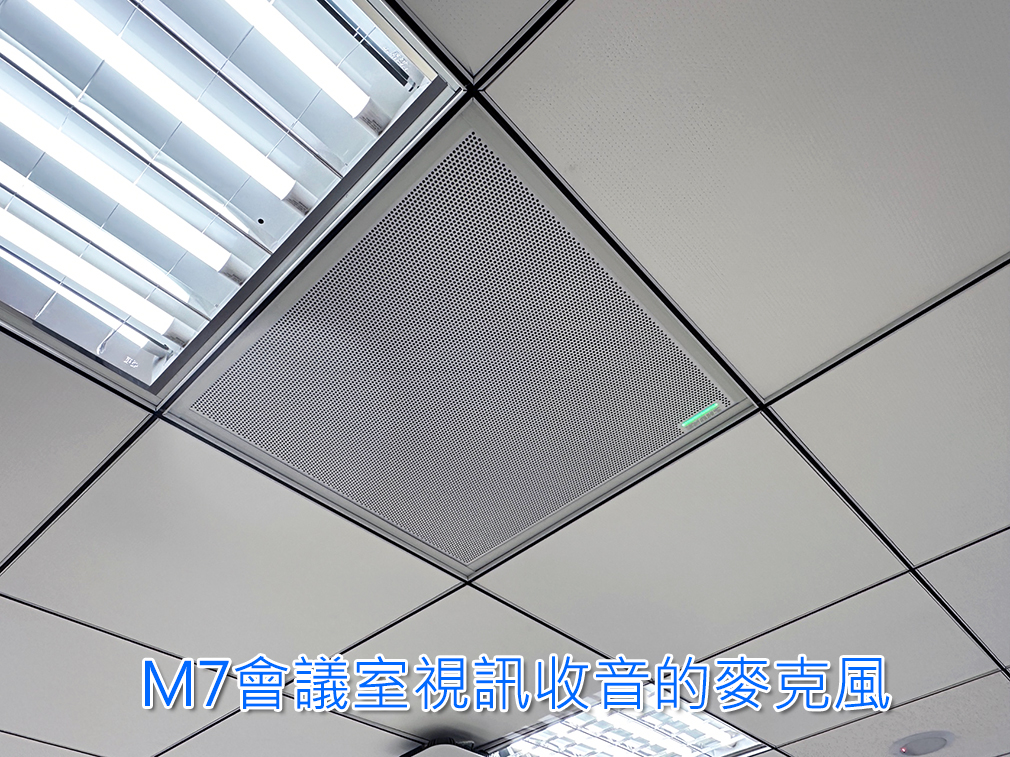
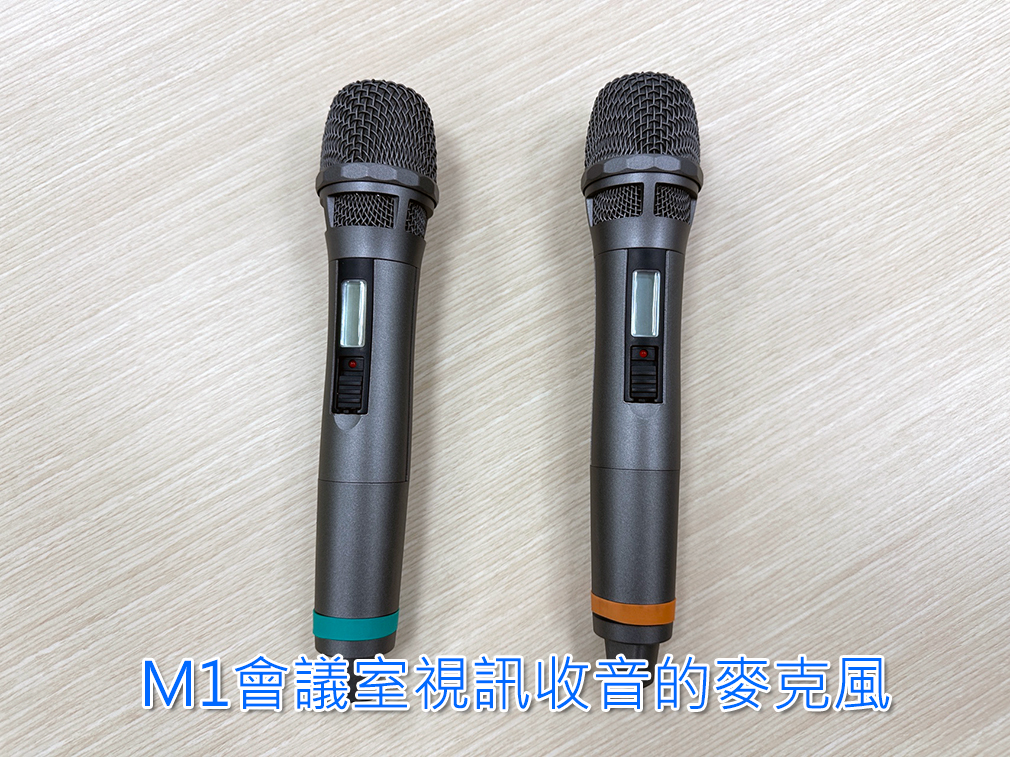
4麥克風靜音紐﹝預設為關閉﹞。M7視訊收音的麥克風如下圖在天花板上,M1視訊收音則是用手持式麥克風。此按鈕點一下變藍燈代表麥克風關閉﹝M7天花板麥克風燈號也會綠燈變紅燈﹞,再點一下燈滅代表麥克風開啟。另外不管M1﹝4支﹞及M7﹝2支﹞的手持式麥克風皆有擴音的功能。
5錄影按鈕﹝預設為關閉﹞,點選亮藍燈代表錄影中,再點選一下燈滅代表結束錄影。
6音量旋鈕,可旋轉用來調整音量。也可用電腦中的音量控制來調整。
7靜音按鈕,點選亮藍燈代表喇叭靜音,再點選一下燈滅代表恢復播音。
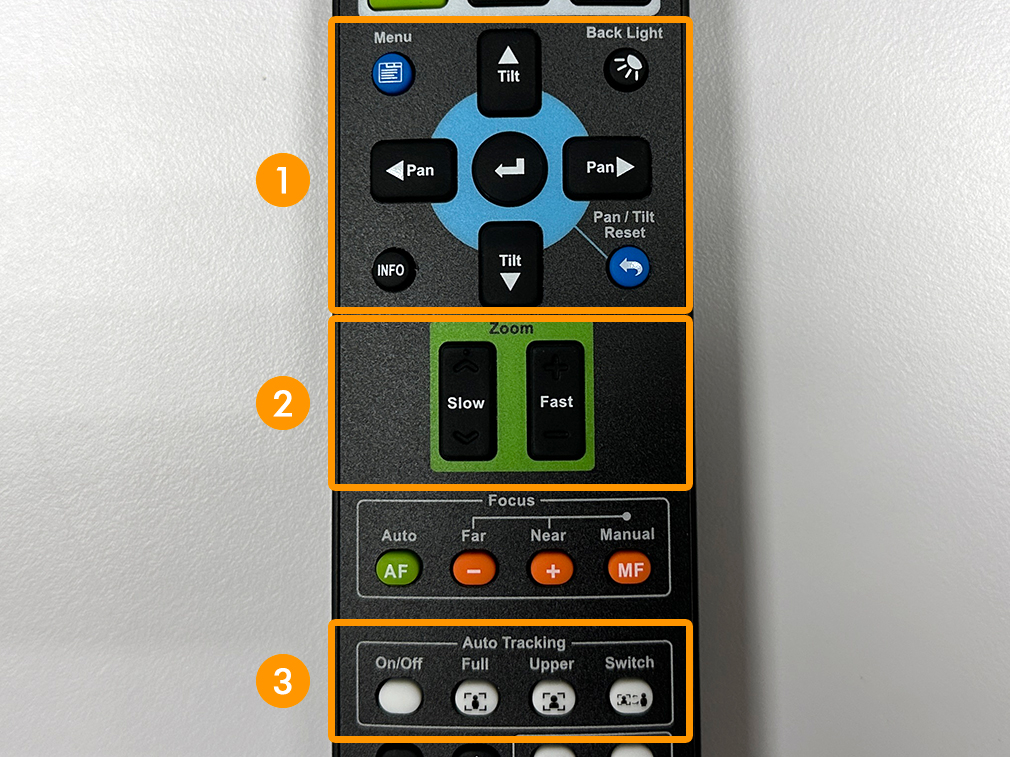
- 要開始錄影時可先用視訊鏡頭遙控器調整角度,下面介紹視訊遙控器幾個常用功能。
1視訊鏡頭位置調整鈕,可用上下左右來調整視訊鏡頭的角度。
2Zoom in/Zoom out調整紐,用來拉遠拉近視訊鏡頭拍攝的對焦。
3追蹤人物設定鈕,最左邊為開啟及關閉此功能,往右依序是人物全身追焦、人物半身追焦及換人追焦按鈕。
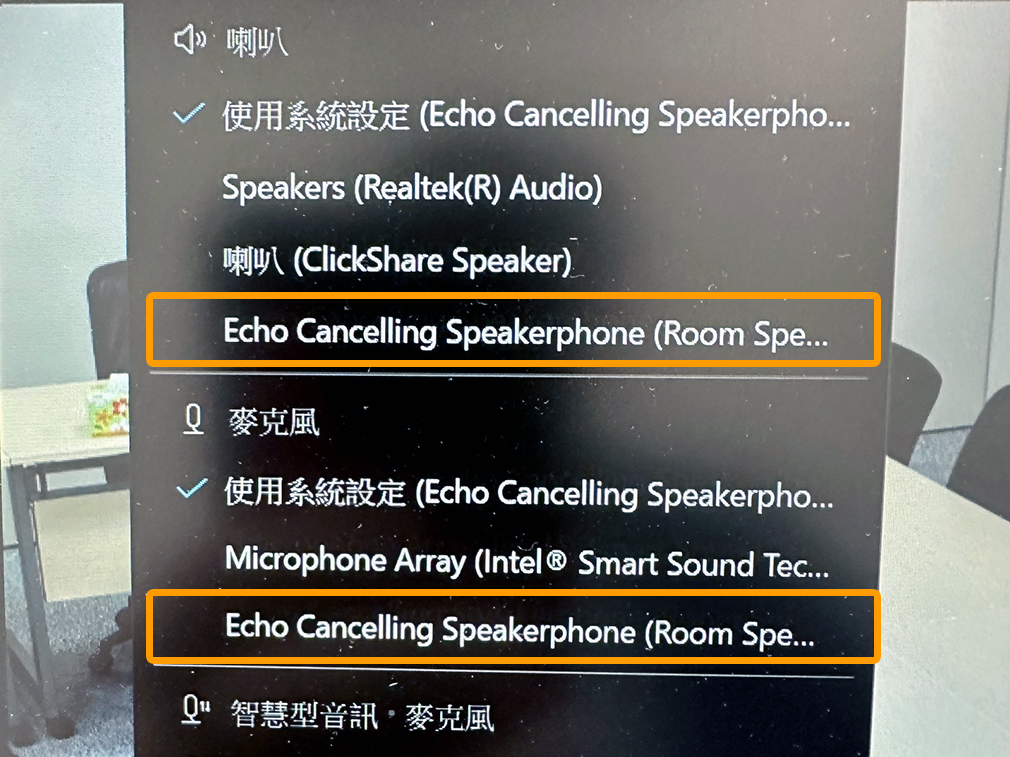
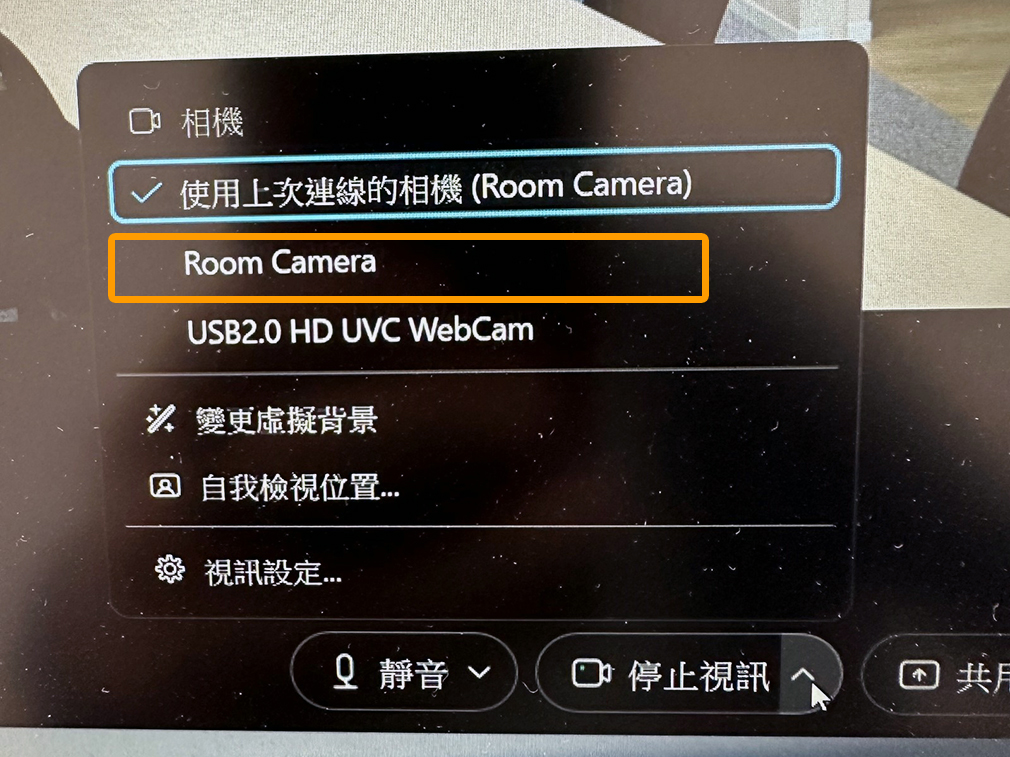
- 透過遙控器調整好視訊角度後,再使用視訊軟體﹝Teams、Webex﹞連線視訊會議。要注意的是不論哪套視訊軟體,喇叭及麥克風皆要選Echo Cancelling Speakerphone (Room Speakerphone)才可正常收音及放音,視訊則是要選擇Room Camera的選項才可正常視訊。另外任何視訊會議盡量用程式執行加入,若用瀏覽器開啟有時會有無聲音或無視訊的狀況。
A1/A2/A3/A4/A5 會議室﹝電視﹞ 操作說明
無線投影
-
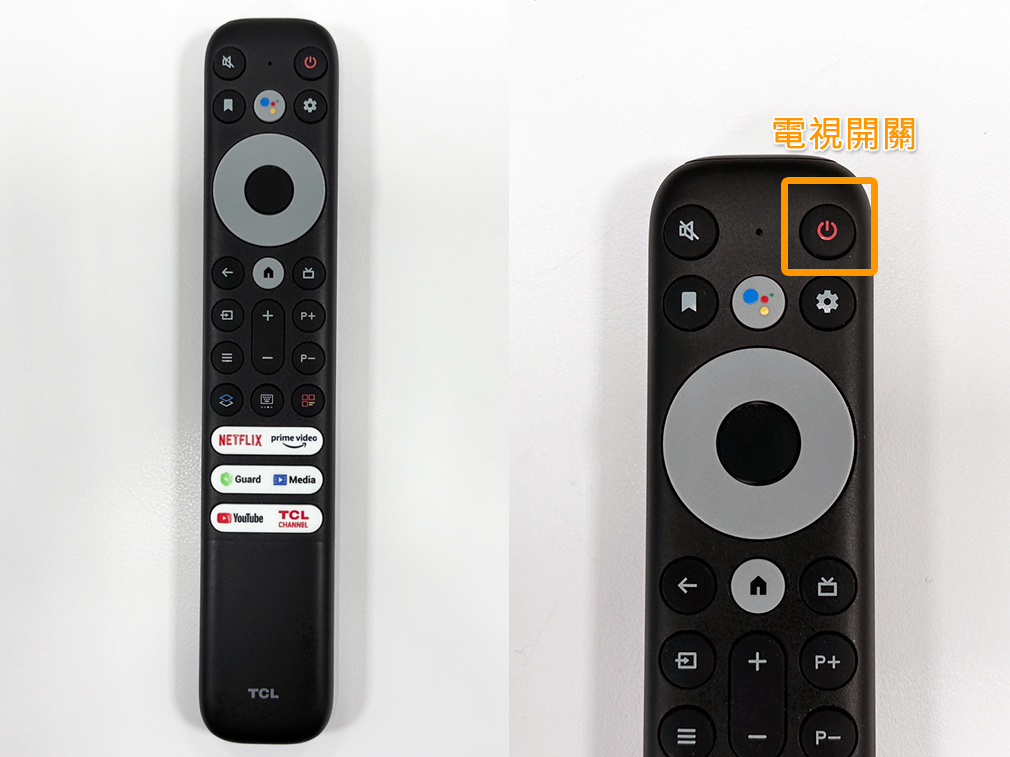
請先按一下電視遙控器的開關開啟電視,開啟後會看到第二張圖的畫面。整場會議結束時則是按下開關關閉電視即可。
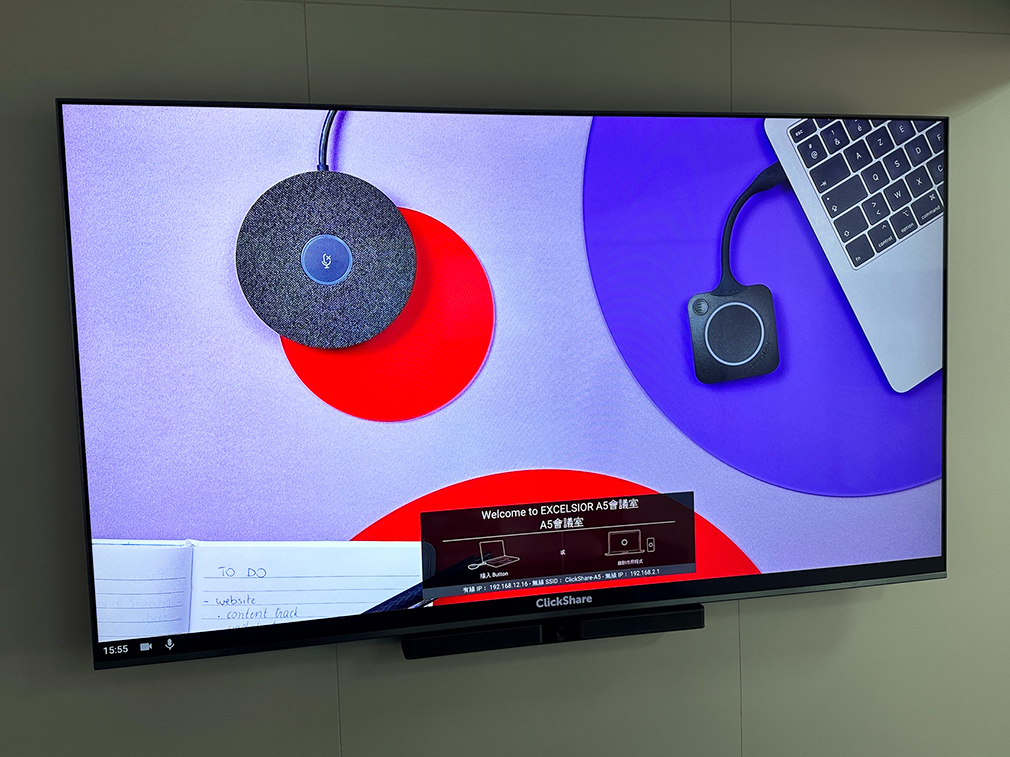
- 再將下圖中的ClickShare Button插入筆電的USB或Type C插槽,耐心等候燈號變成白色且不再閃爍或旋轉後再按下Button中間按鈕﹝按下後燈號會變紅色﹞即可無線投影。
- 若發現Button燈號閃爍或旋轉很久都沒恆亮,也可手動執行投影程式。從本機找到ClickShare,在圖示上按滑鼠右鍵,選擇「開啟」,再點擊ClickShare_for_Windows的執行程式即可無線投影。
視訊連線
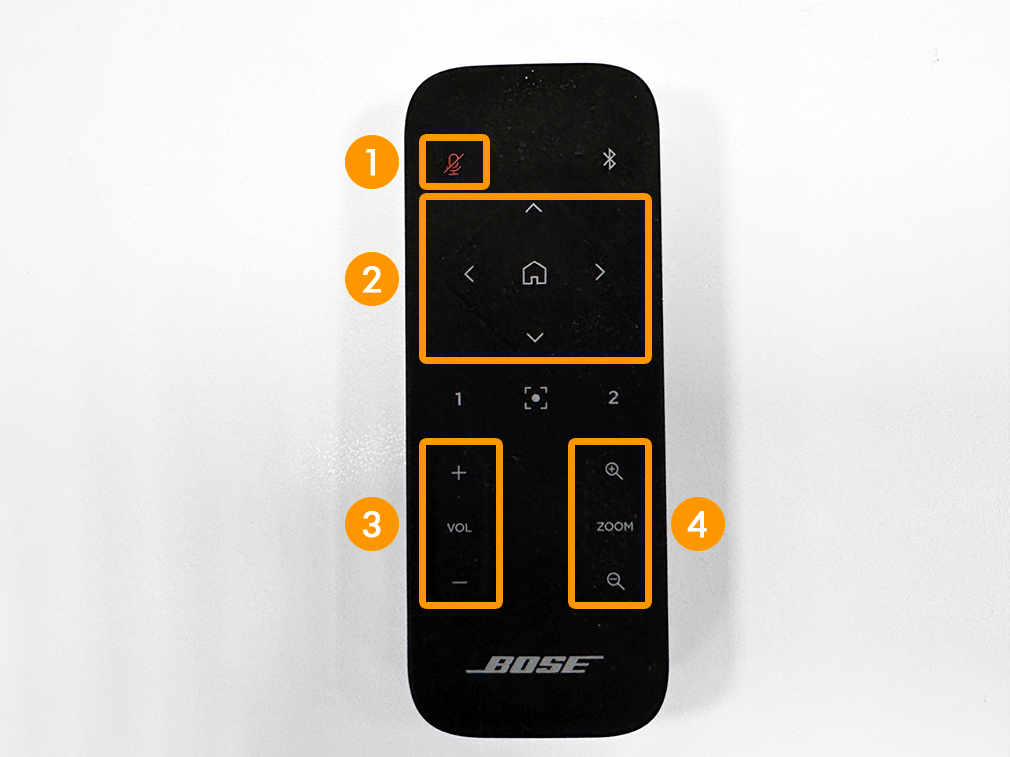
- 預設一開啟電視就會連接視訊裝置,這邊說明幾個視訊裝置遙控器主要的功能。
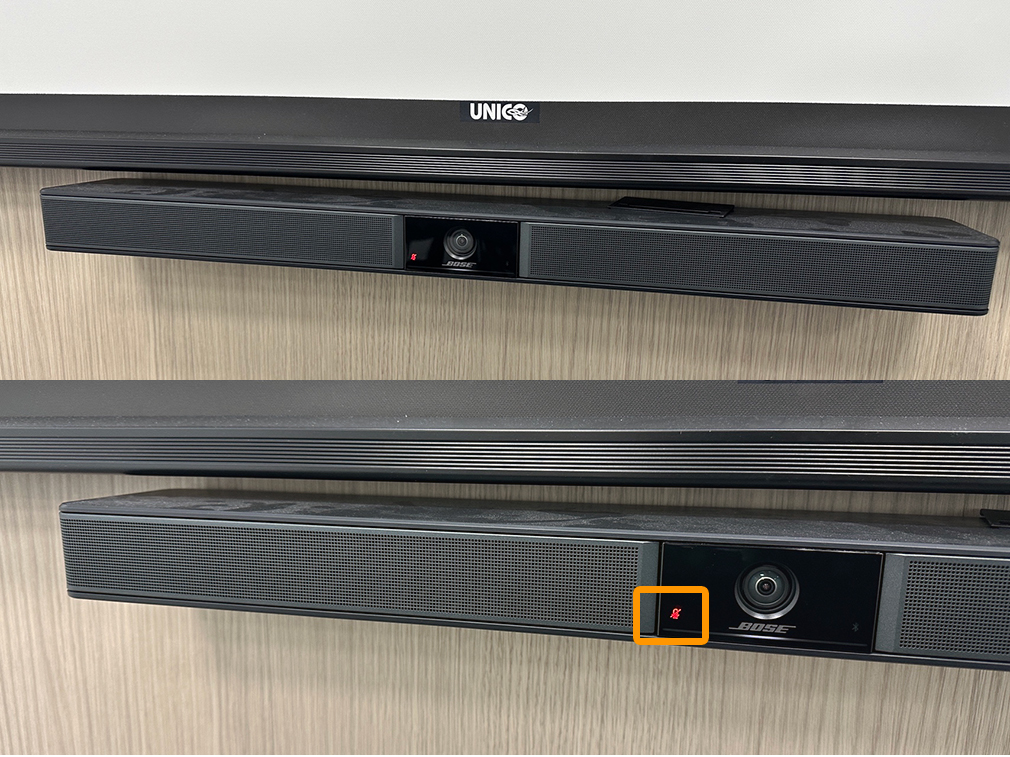
1靜音鈕,按下麥克風會靜音﹝BOSE主機會如下圖顯示靜音燈號﹞,再按一下則取消靜音。若視訊時對方一直聽不見聲音也可檢查這邊有無被關閉。
2視訊鏡頭位置調整鈕,可用上下左右來調整視訊鏡頭的角度。
3音量鍵,用來調整視訊會議音量的大小聲。也可用電腦中的音量控制來調整。
4Zoom in/Zoom out調整紐,用來拉遠拉近視訊鏡頭拍攝的對焦。
- 透過遙控器調整好視訊角度後,再使用視訊軟體﹝Teams、Webex﹞連線視訊會議。要注意的是不論哪套視訊軟體,喇叭及麥克風皆要選Echo Cancelling Speakerphone (Room Speakerphone)才可正常收音及放音,視訊則是要選擇Room Camera的選項才可正常視訊。另外任何視訊會議盡量用程式執行加入,若用瀏覽器開啟有時會有無聲音或無視訊的狀況。
M2/M3/M4/M6 會議室﹝投影機﹞ 操作說明
無線投影
-
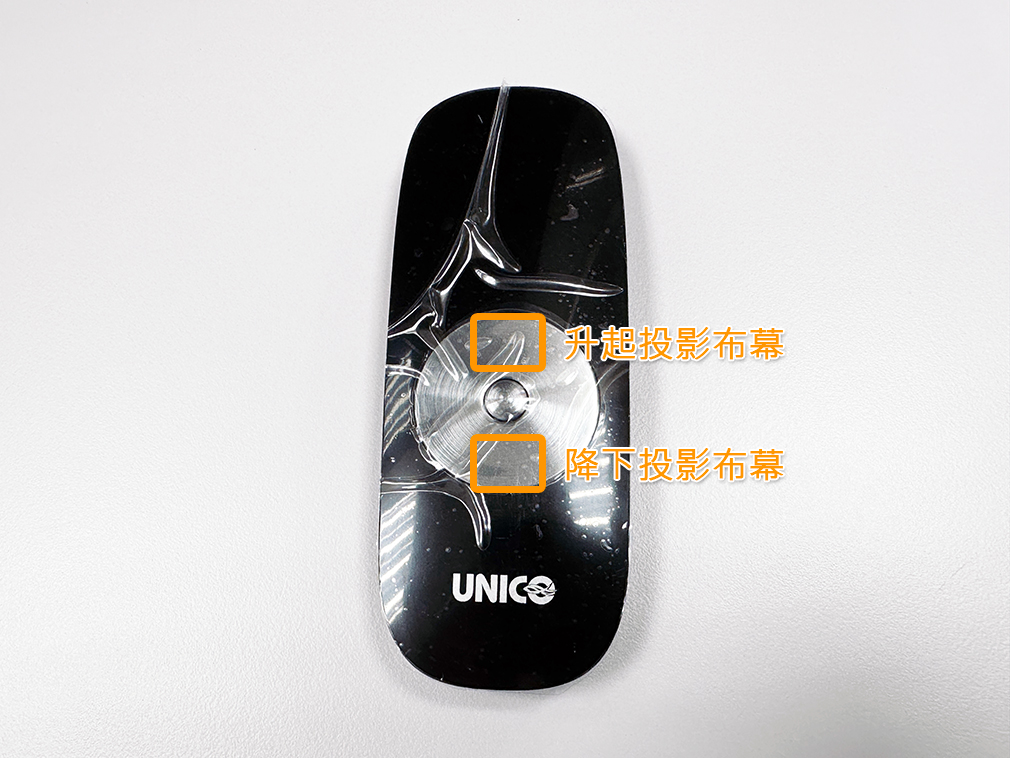
會議前請先使用遙控器降下投影布幕,若投影布幕已降下則不需要再降下。會議結束後請升起投影布幕。
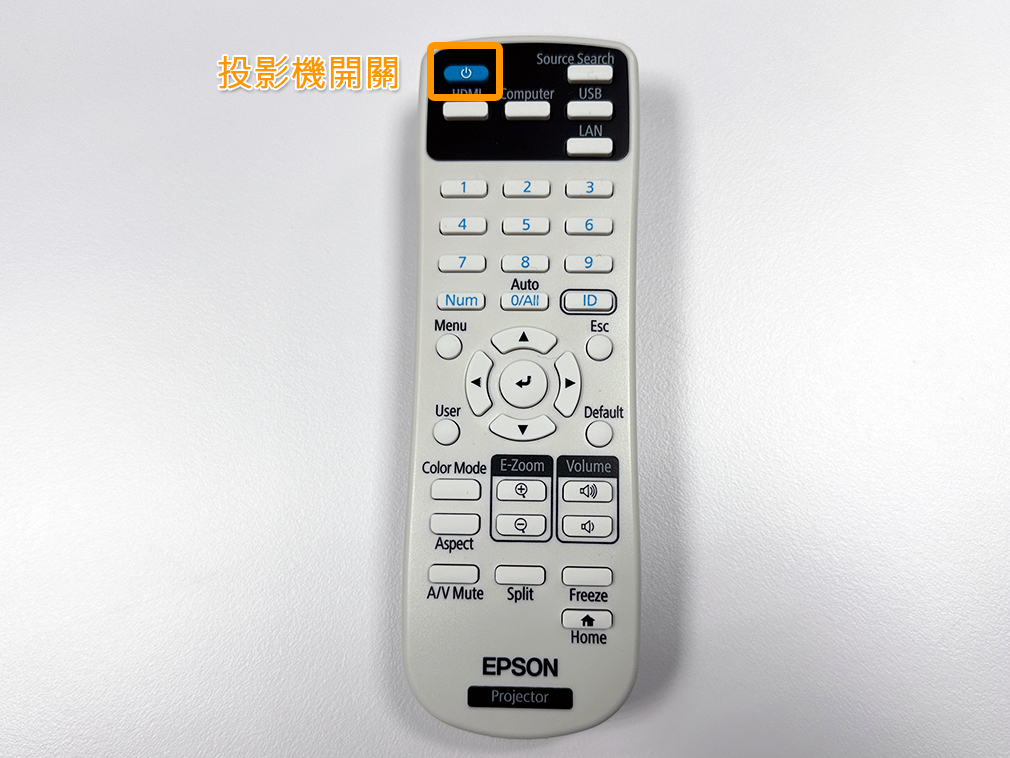
- 接著再使用投影機遙控器,按下開關開啟投影機,正常的話就會看到第二張圖的畫面。會議結束後請記得關閉投影機。
- 再將下圖中的ClickShare Button插入筆電的USB或Type C插槽,耐心等候燈號變成白色且不再閃爍或旋轉後再按下Button中間按鈕﹝按下後燈號會變紅色﹞即可無線投影。
- 若發現Button燈號閃爍或旋轉很久都沒恆亮,也可手動執行投影程式。從本機找到ClickShare,在圖示上按滑鼠右鍵,選擇「開啟」,再點擊ClickShare_for_Windows的執行程式即可無線投影。
視訊連線
- 預設一開啟電視就會連接視訊裝置,這邊說明幾個視訊裝置遙控器主要的功能。
1靜音鈕,按下麥克風會靜音﹝BOSE主機會如下圖顯示靜音燈號﹞,再按一下則取消靜音。若視訊時對方一直聽不見聲音也可檢查這邊有無被關閉。
2視訊鏡頭位置調整鈕,可用上下左右來調整視訊鏡頭的角度。
3音量鍵,用來調整視訊會議音量的大小聲。也可用電腦中的音量控制來調整。
4Zoom in/Zoom out調整紐,用來拉遠拉近視訊鏡頭拍攝的對焦。
- 透過遙控器調整好視訊角度後,再使用視訊軟體﹝Teams、Webex﹞連線視訊會議。要注意的是不論哪套視訊軟體,喇叭及麥克風皆要選Echo Cancelling Speakerphone (Room Speakerphone)才可正常收音及放音,視訊則是要選擇Room Camera的選項才可正常視訊。另外任何視訊會議盡量用程式執行加入,若用瀏覽器開啟有時會有無聲音或無視訊的狀況。