-
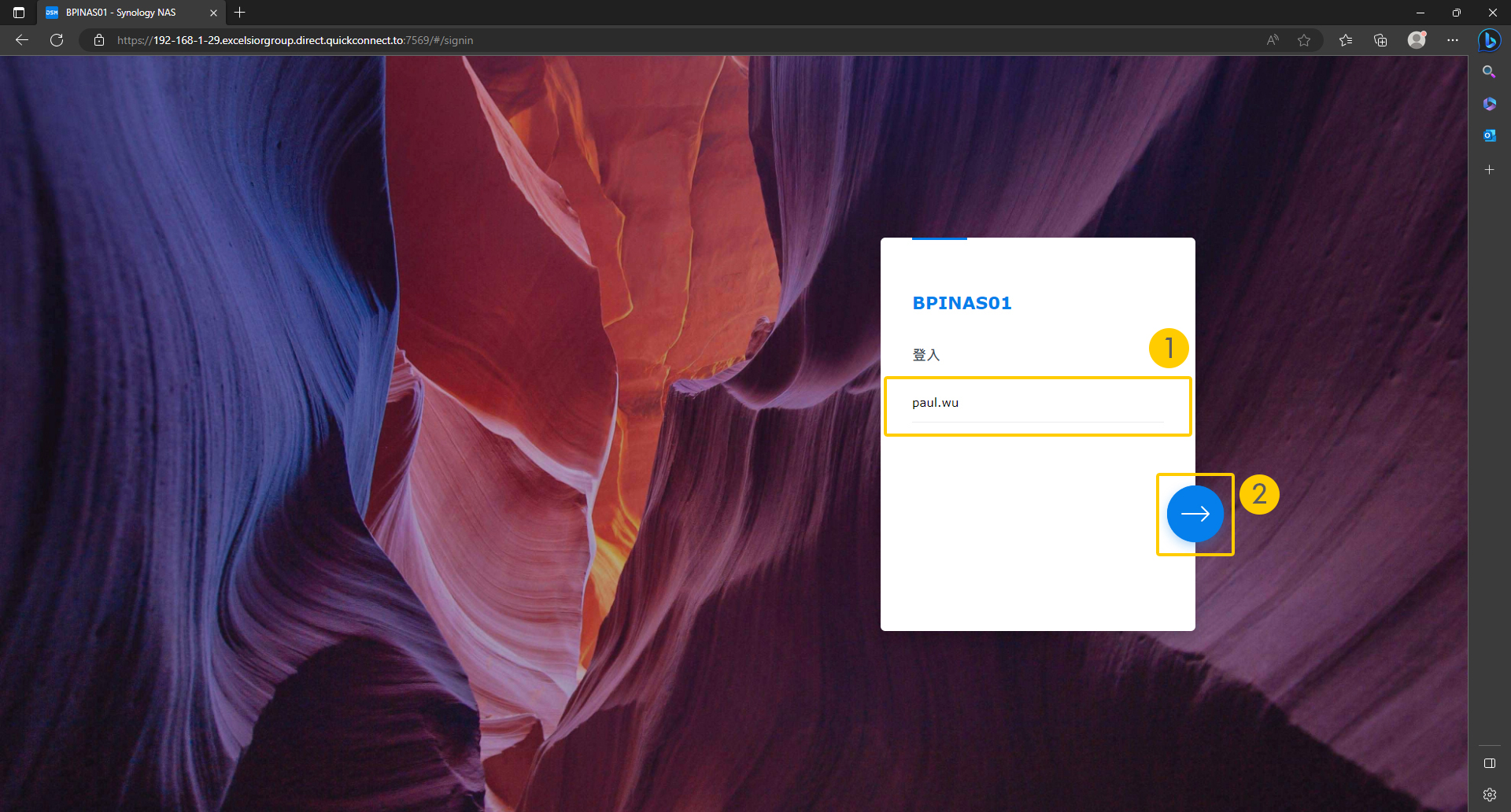
請先點選 http://QuickConnect.to/excelsiorgroup ,進入後請輸入公司E-mail@前的帳號,例如paul.wu,再按下右下方的箭頭按鈕。
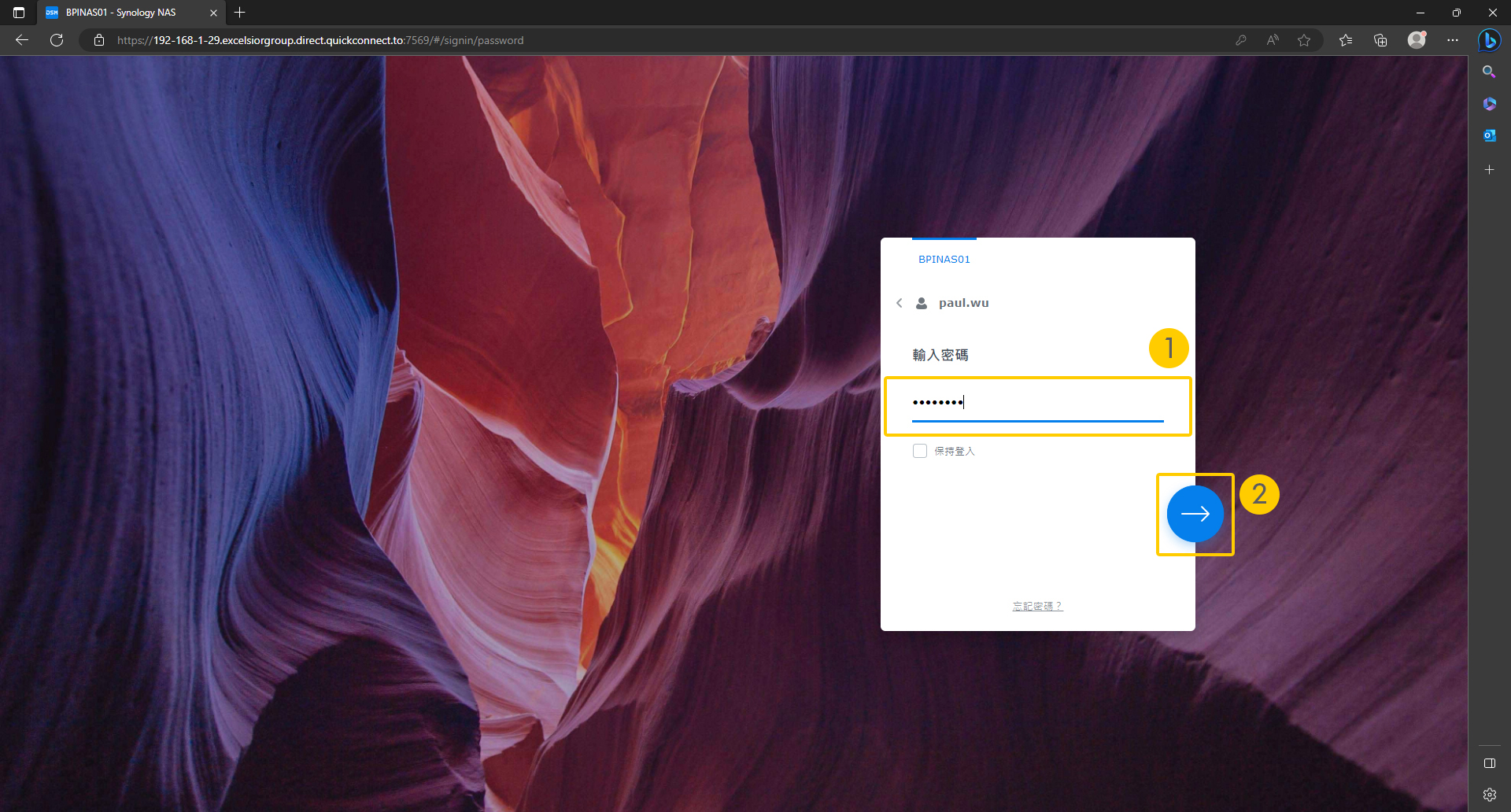
- 接著再輸入登入公司E-mail的密碼,若是私人電腦的話底下的「保持登入」可以打勾下次就不用再輸入帳號密碼,再按下右下方的箭頭按鈕。
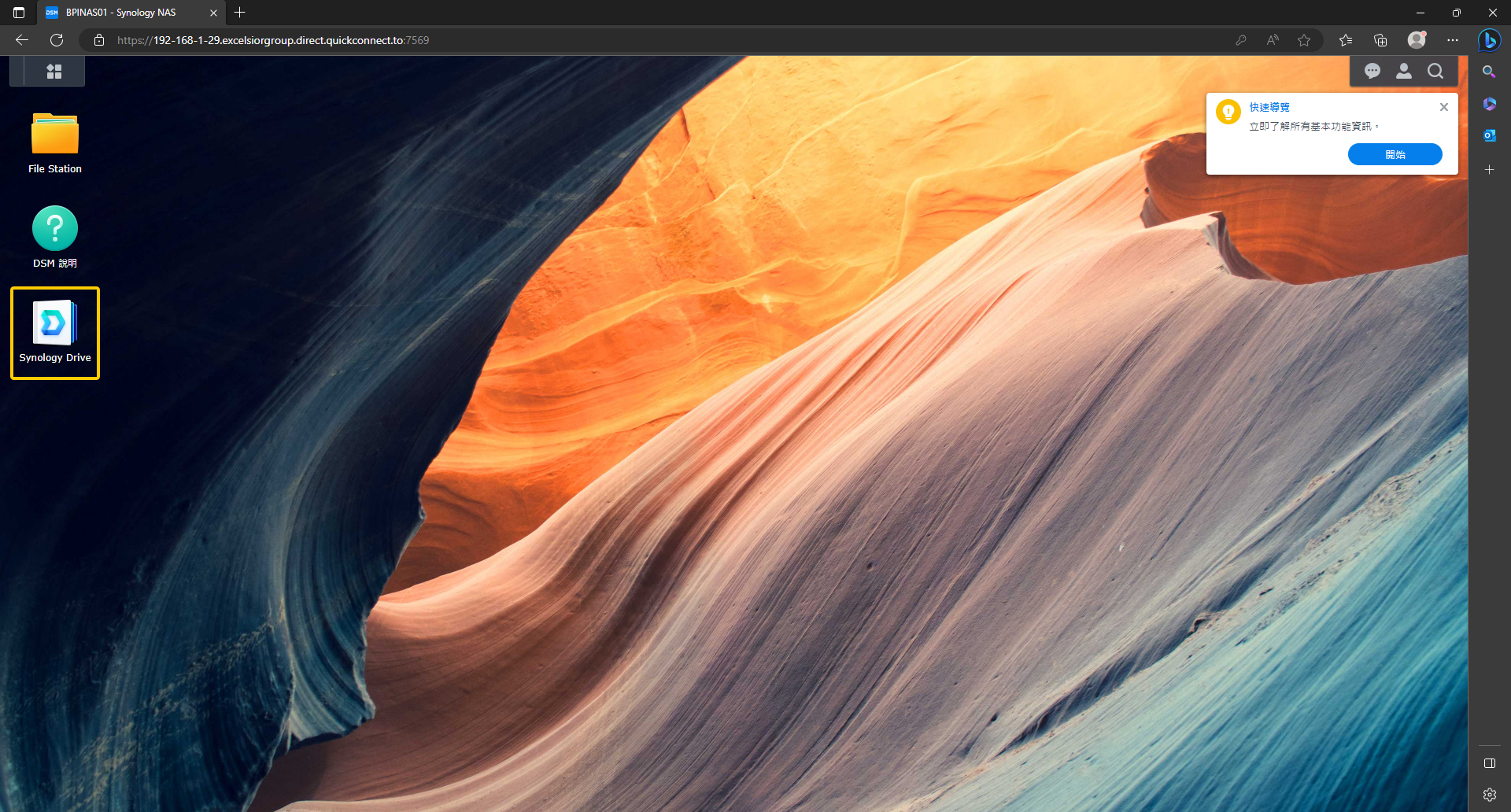
- 看到此畫面即代表已進入科懋雲端硬碟的系統,接著再點選桌面上的Synology Drive進入雲端硬碟。
- Synology Drive雲端硬碟的主畫面,左邊為選單,有興趣的同仁可以試試看各種功能。右邊則為左邊點選該目錄的內容。
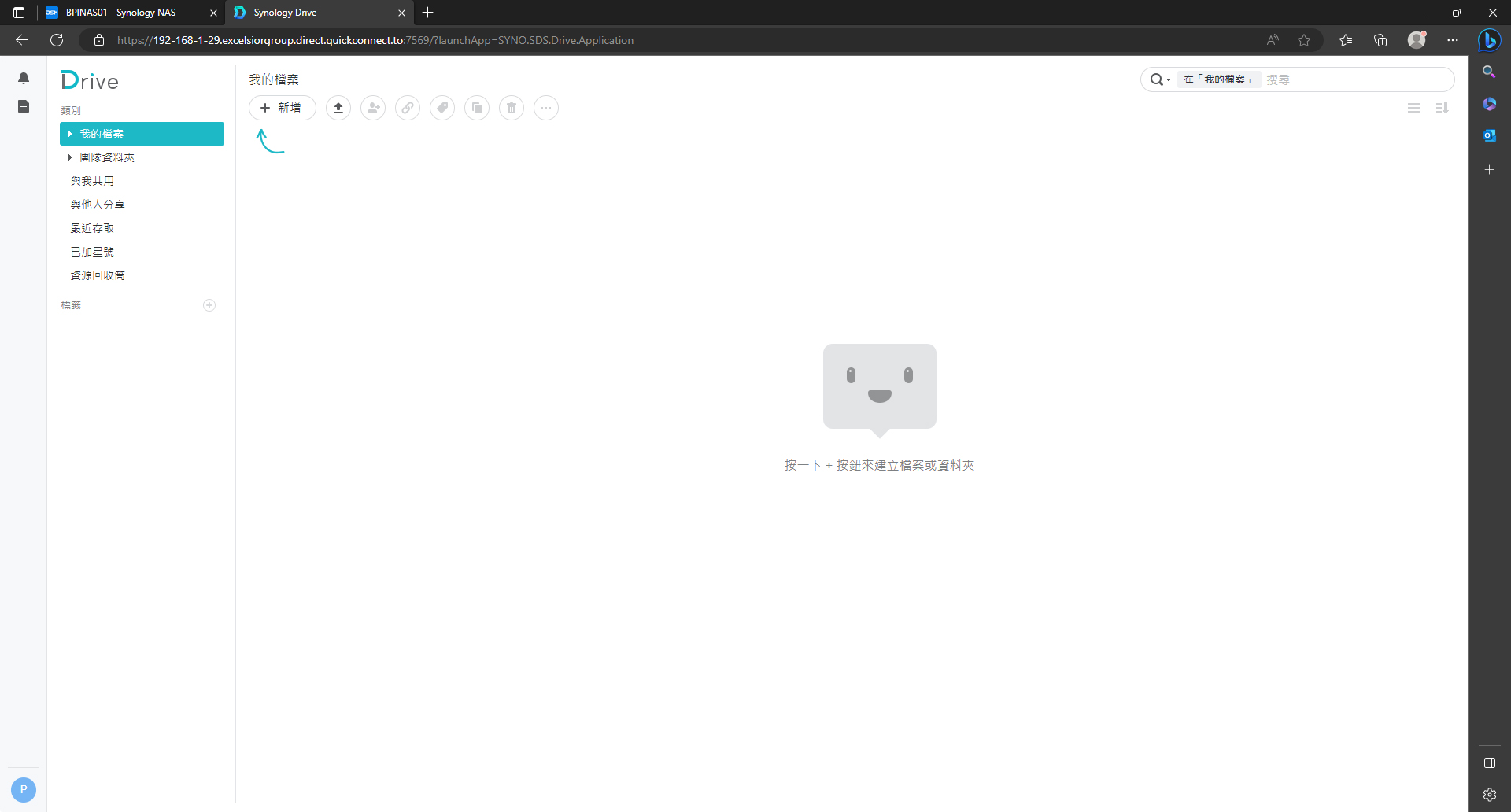
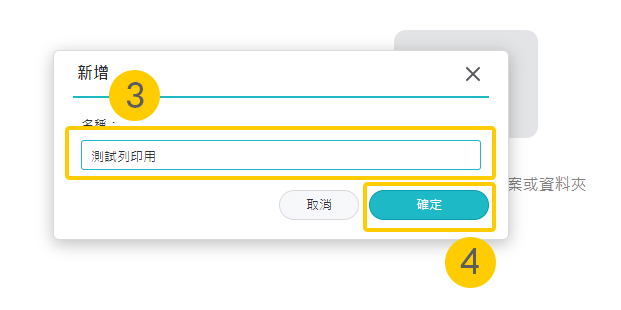
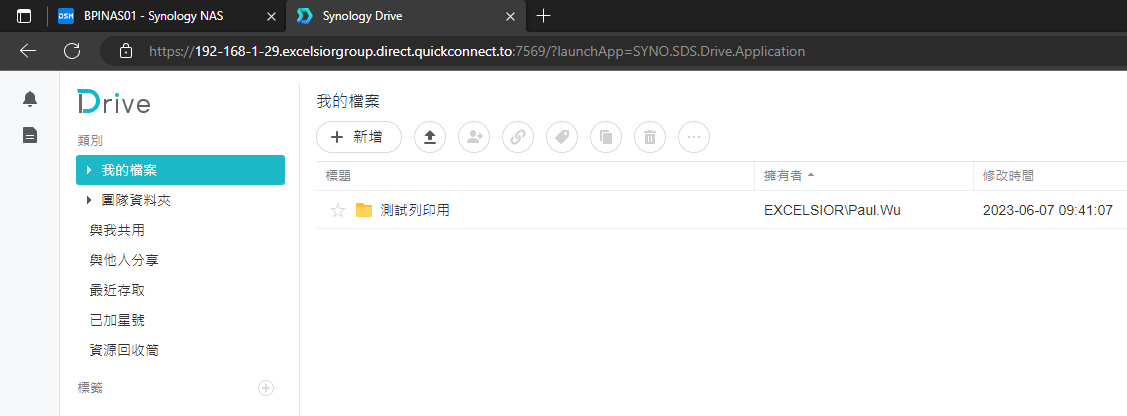
- 左邊點選「我的檔案」,右邊按下「新增」按鈕可自行再建立資料夾,如下圖中我們新增了「測試列印用」資料夾。
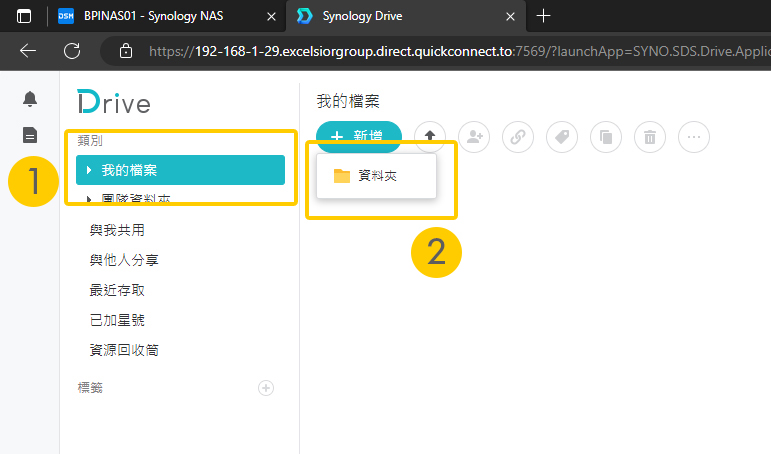
- 要上傳檔案到雲端硬碟,先在左邊選擇檔案存放位置,右邊上傳按鈕可選「上傳檔案」單獨上傳單個檔案或選「上傳資料夾」直接上傳整個資料夾。
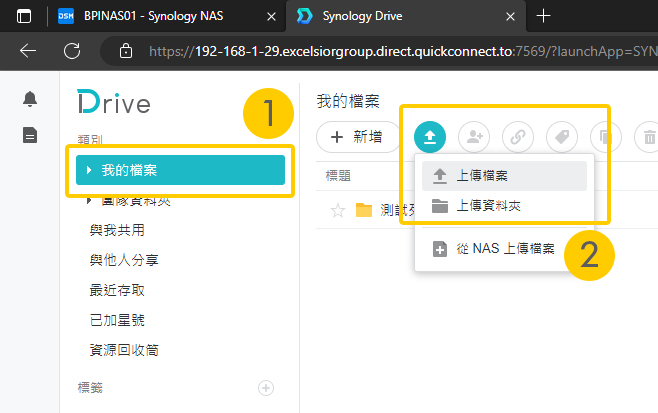
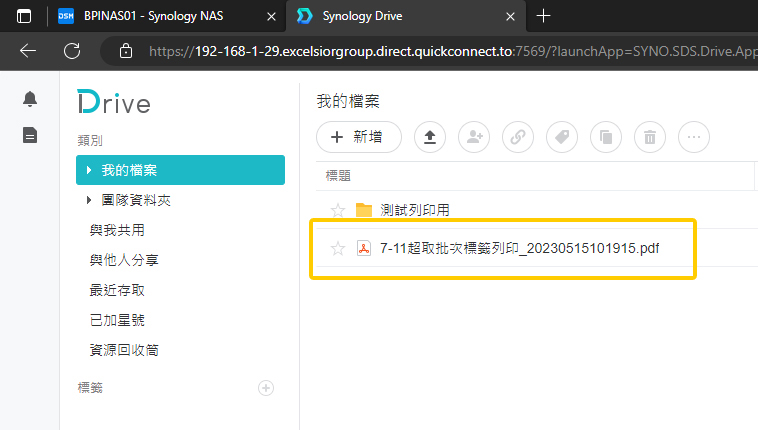
- 上傳完畢後的檔案就會如下圖中出現在雲端硬碟中。
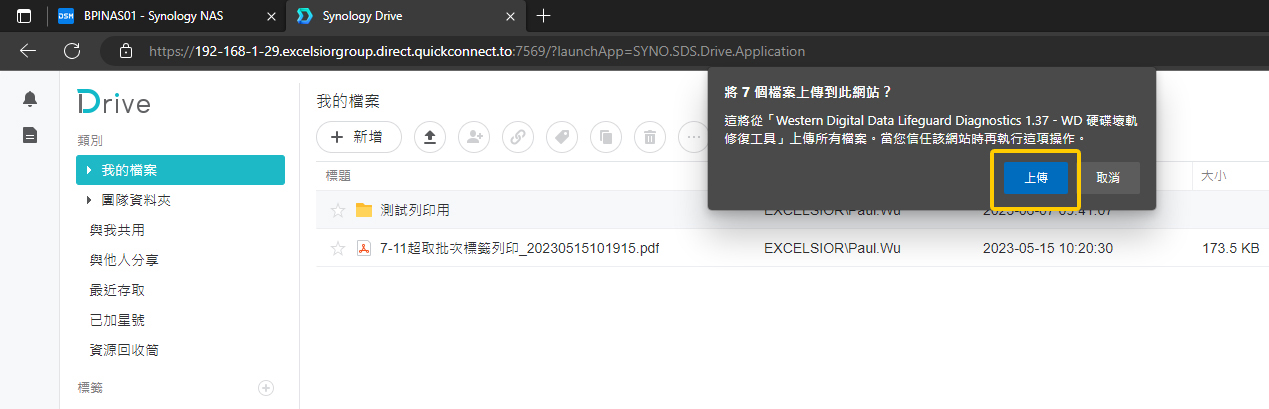
- 若點選上傳資料夾,會跳出一個提示視窗確認是否要將該資料夾全部上傳,可直接點選「上傳」按鈕。
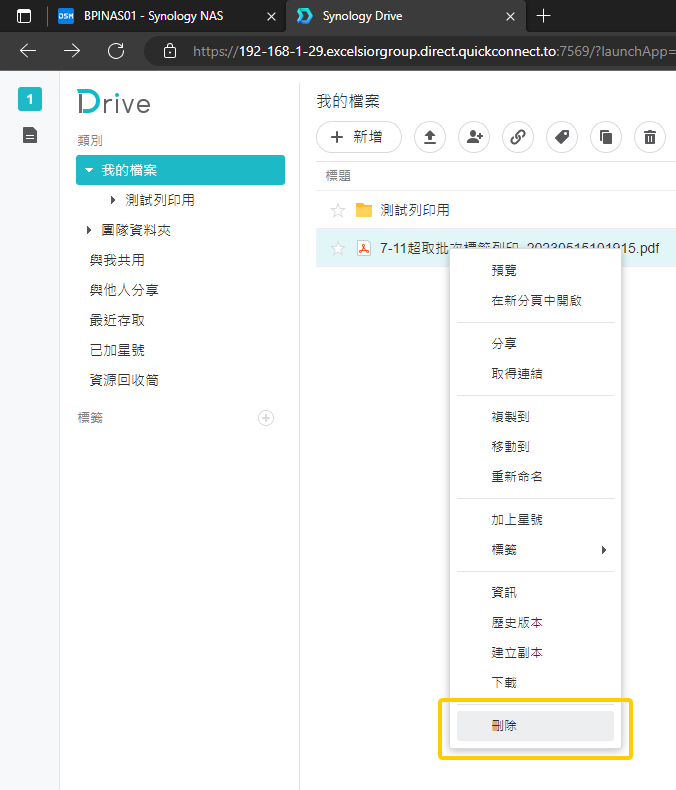
- 目錄內的所有檔案或資料夾,若不需要時都能滑鼠點選右鍵,選擇「刪除」。
下面開始說明要傳輸檔案給同仁及非公司同仁的外部人士﹝廠商、原廠、醫院、醫生...﹞的二種方式。
若是要讓外部人士上傳檔案至科懋雲端可點選這裡。
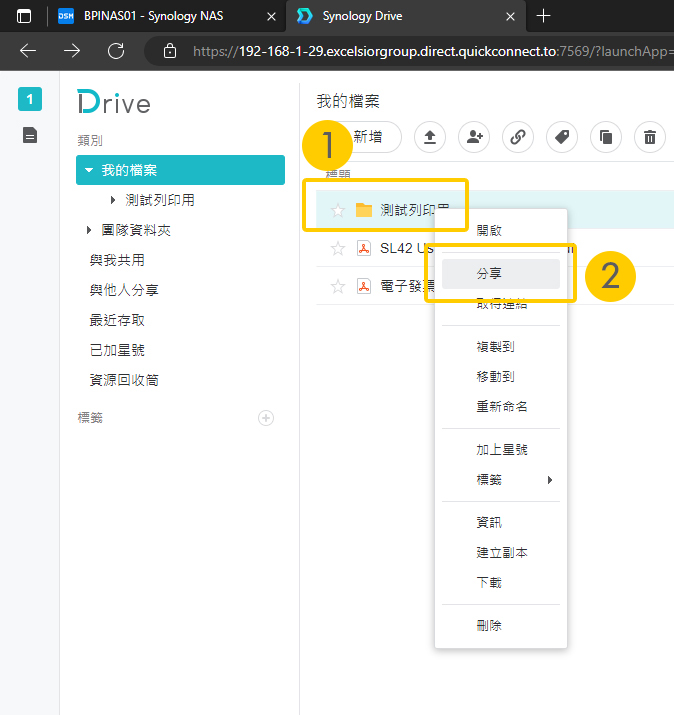
- 不論是要分享整個資料夾或是單個檔案給別人,都是對著資料夾﹝或檔案﹞按滑鼠右鍵,選「分享」。
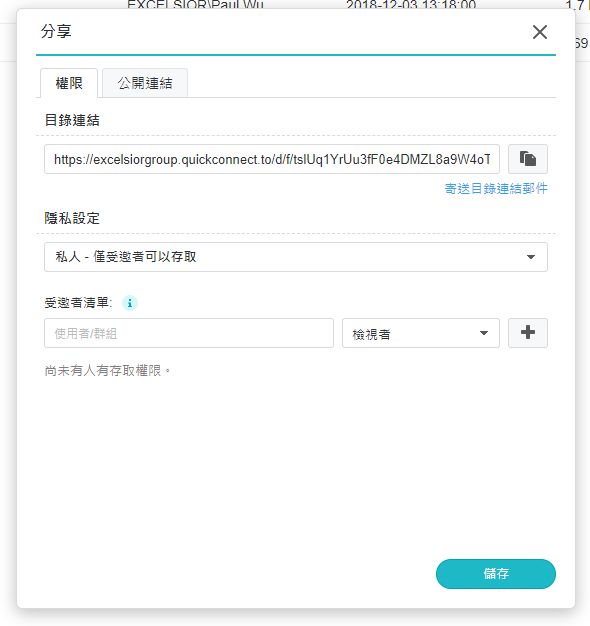
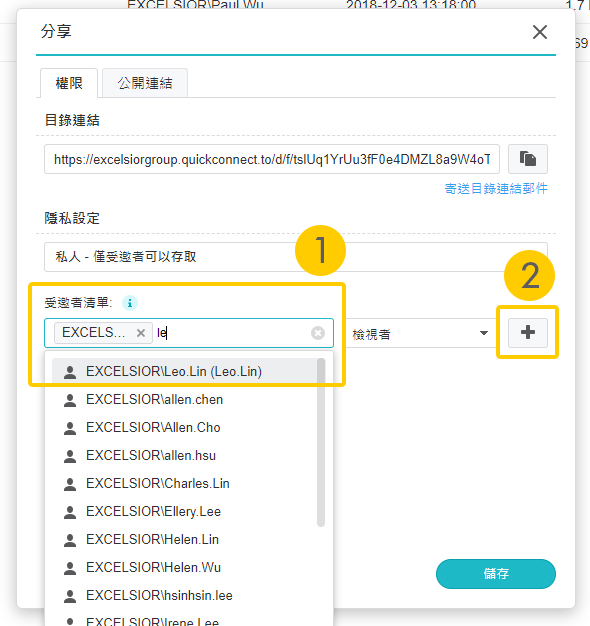
- 若檔案是要分享給公司同仁,分享視窗跳出後,先在受邀者清單選擇要分享的同仁名字﹝可複選﹞,選擇完畢後按一下右邊的「+」按鈕。﹝分享給外部人士按 這裡﹞
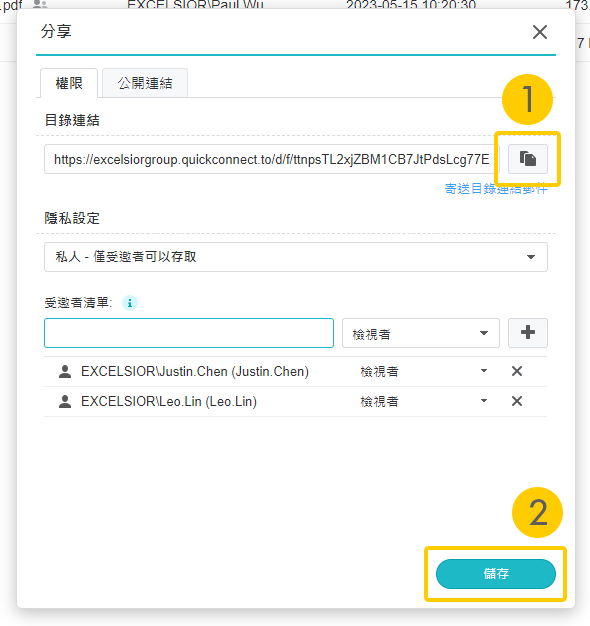
- 確認受邀者清單是否正確,若沒需要修改就按下目錄連結旁的複製連結按鈕,再按下「儲存」按鈕。
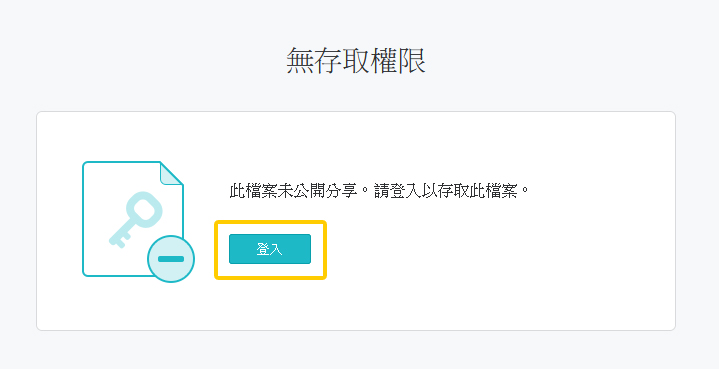
- 接著將上一步驟複製的連結寄給要分享檔案的同仁,同仁點選連結看到此畫面後,再點選「登入」按鈕並輸入帳號及密碼即可看到分享的檔案。
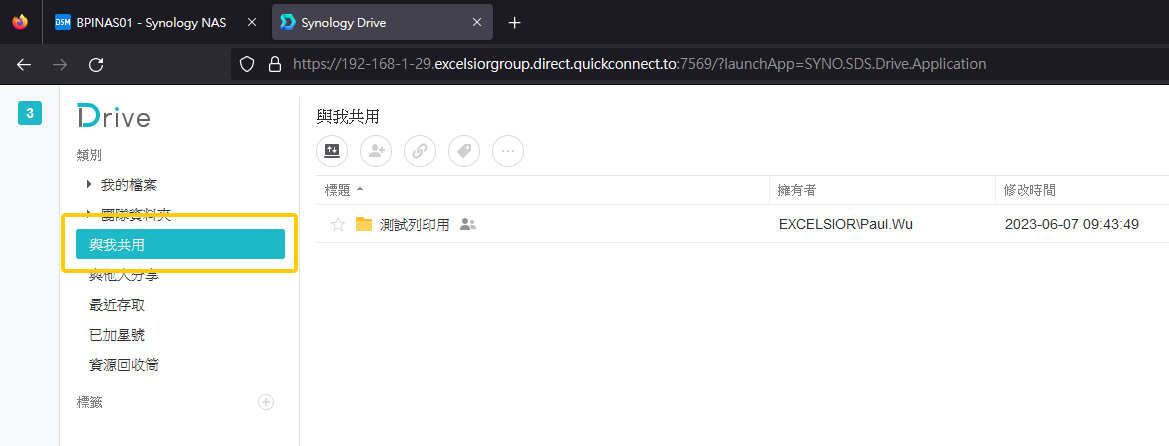
- 也可直接登入雲端硬碟,在左邊「與我共用」目錄裡就可看到分享的檔案或目錄,對檔案按滑鼠右鍵即可下載。
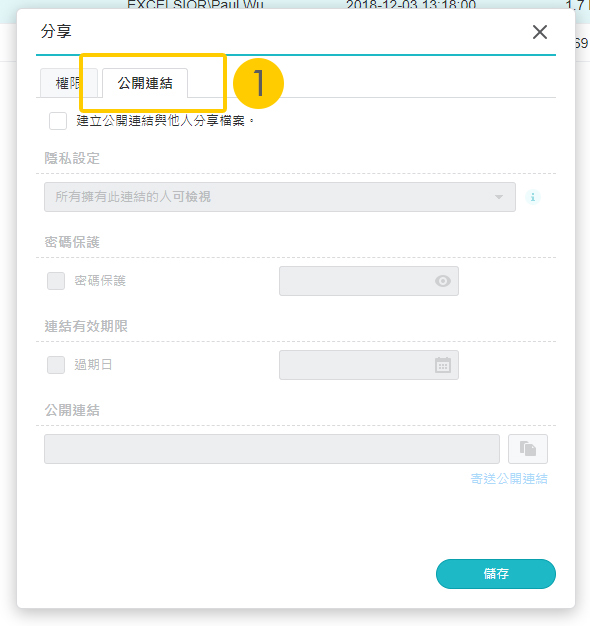
- 若是要傳輸檔案給非公司同仁的外部人士,在 步驟2 這邊要先點選「公開連結」頁籤。
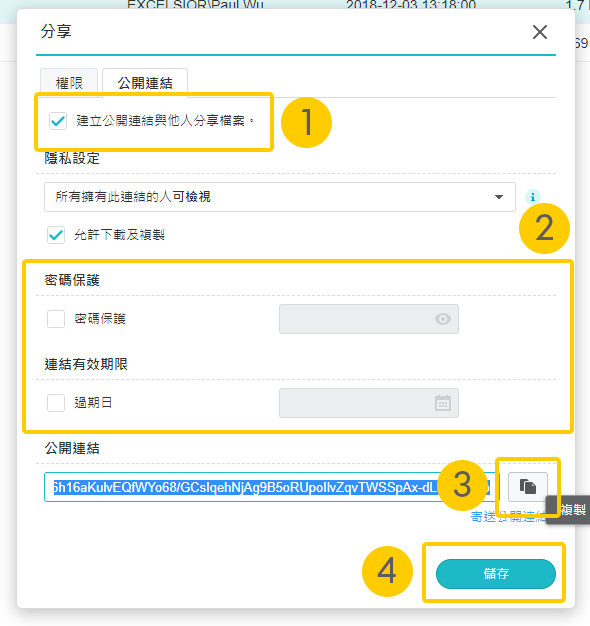
- 接著將「建立公開連結與他人分享檔案」選項打勾,視需求也可勾選「密碼保護」選項並設定密碼,或勾選「過期日」選項設定檔案於何日之後便無法讀取。設定完畢後先按下最下方公開連結旁的複製連結按鈕,再按下「儲存」按鈕。即可將連結寄給對方﹝若有設密碼也需要告知密碼﹞。
- 對方打開連結後,若有設定密碼就會看到此畫面需要輸入密碼。
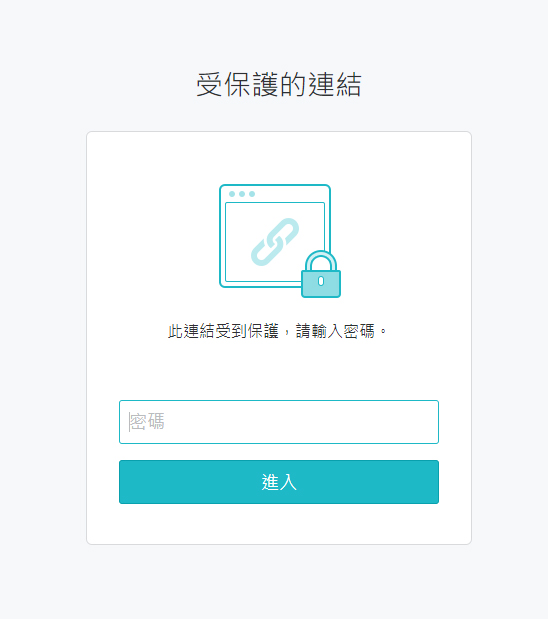
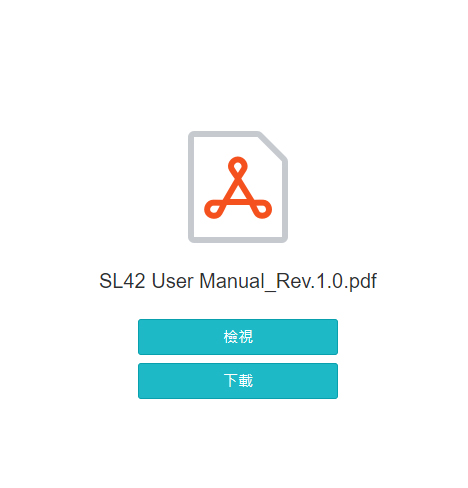
- 密碼輸入完畢進入後,若是單個檔案就會出現「檢視」及「下載」的按鈕選項。
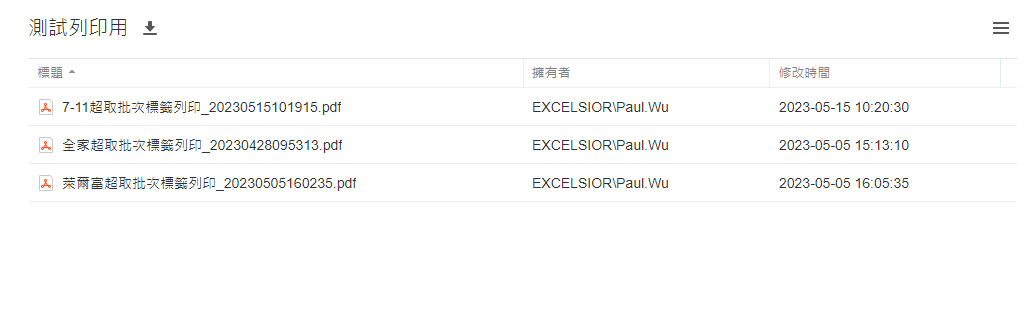
- 若是分享資料夾則會看到整個資料夾內的檔案,對檔案按滑鼠右鍵即可下載。
下面開始說明如何讓非公司同仁的外部人士傳檔案至科懋雲端讓我們下載使用。
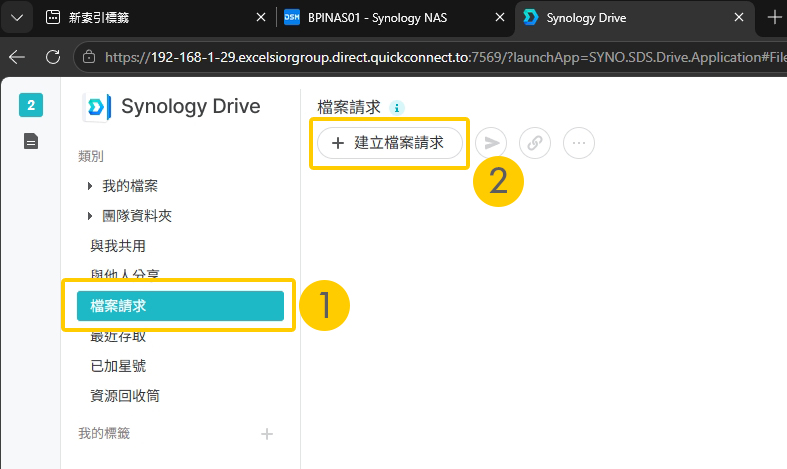
- 在Synology Drive雲端硬碟的主畫面,左邊的選單我們先點選「檔案請求」,再於右側點選「+ 建立檔案請求」按鈕。
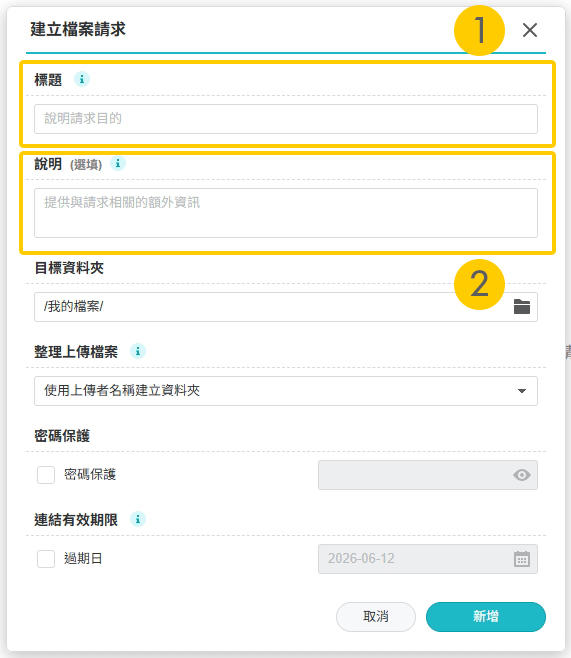
- 跳出視窗後,在標題欄位填入這次存放對方提供檔案的資料夾名稱。說明欄位則可填入一些補充說明﹝也可以不填寫﹞。標題欄位填寫完後,預設底下的目標資料夾欄位會自動增加一個和標題同名稱的資料夾。若想使用其他資料夾當成上傳檔案的資料夾,則可以點最後面的資料夾圖示去變更。
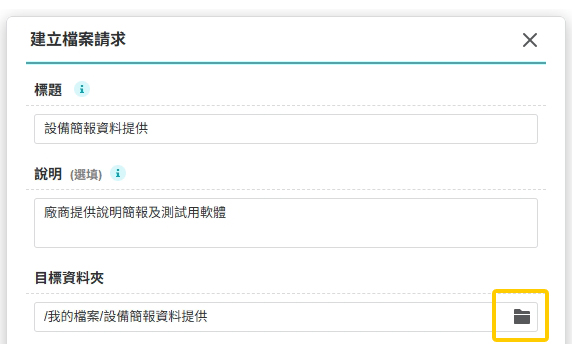
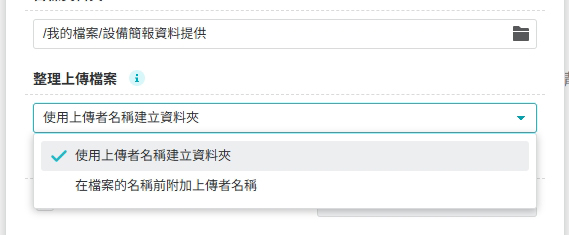
- 整理上傳檔案選項 欄位預設會是「使用上傳者名稱建立資料夾」。意思就是會用上傳者的名稱建立一個資料夾,上傳的檔案都會在此資料夾中。另一個選項則不會再多建立資料夾,但會自動在上傳的檔案名稱前加入上傳者名稱。建議維持第一個選項即可。
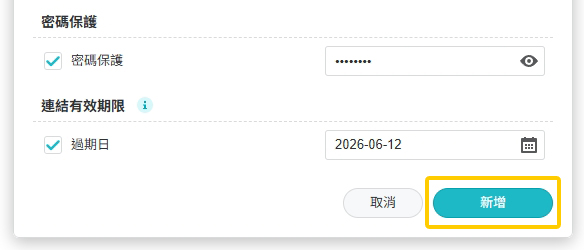
- 最下面的二個選項分別為密碼保護及連結有效期限。密碼保護勾選後可以設定密碼,對方要知道密碼才能上傳檔案﹝建議設定密碼﹞。連結有效期限則是設定上傳檔案的最後期限。上面欄位都輸入完畢,按下「新增」按鈕。
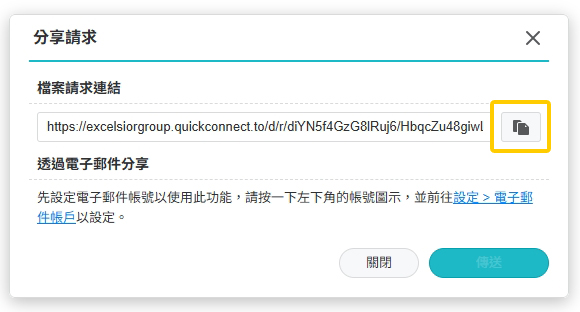
- 跳出此視窗後,請按下連結後面的複製連結按鈕,再將此連結透過E-mail或通訊軟體傳送給對方,對方即可透過科懋雲端來上傳檔案。複製完連結後可以直接按下「關閉」按鈕。
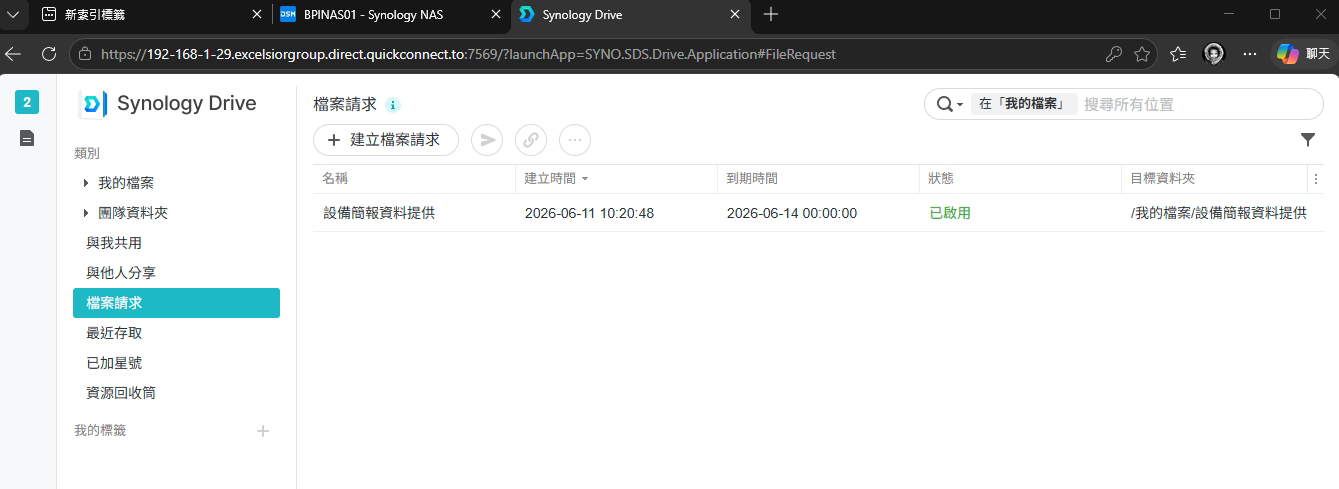
- 此時可以看到右下方清單已出現剛剛建立的檔案請求。左邊的「我的檔案」清單裡也出現了剛剛檔案請求所建立的資料夾。之後對方上傳完的檔案我們就要去此資料夾確認及下載﹝目前還沒上傳所以資料夾內是空的﹞。
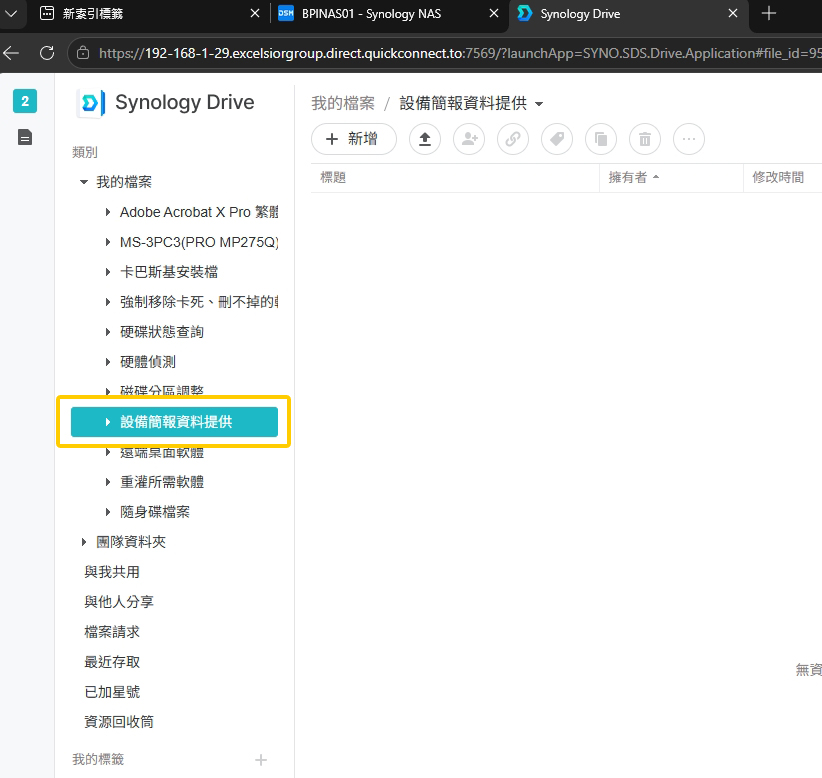
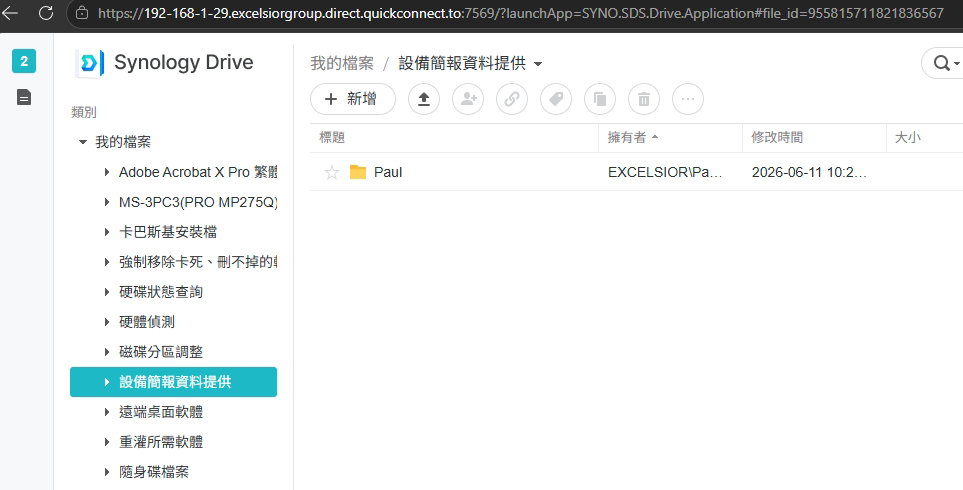
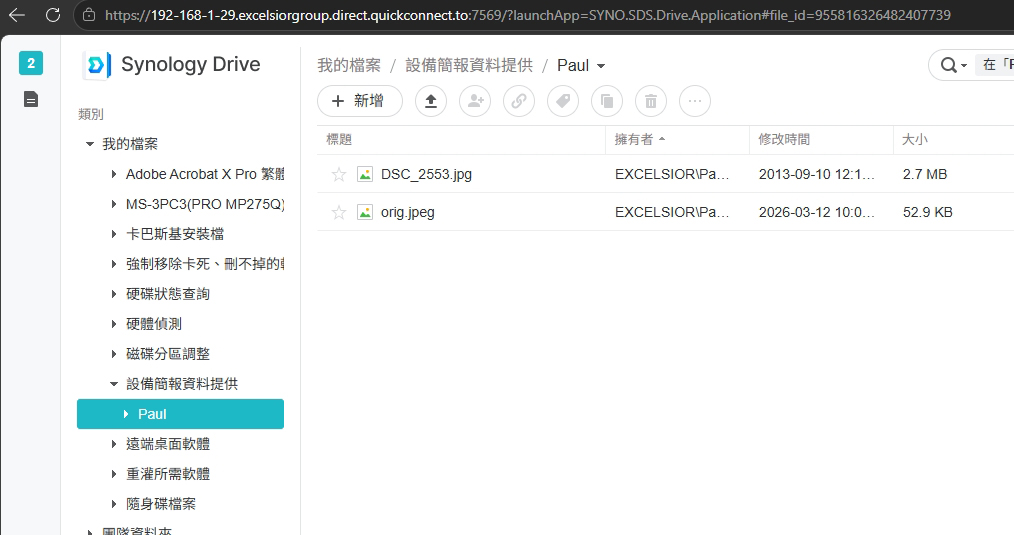
- 收到對方檔案已上傳通知後,再到左邊的「我的檔案」清單裡剛剛檔案請求所建立的資料夾,即可看到有上傳者名稱的資料夾,再點選進去即可看到上傳的檔案。
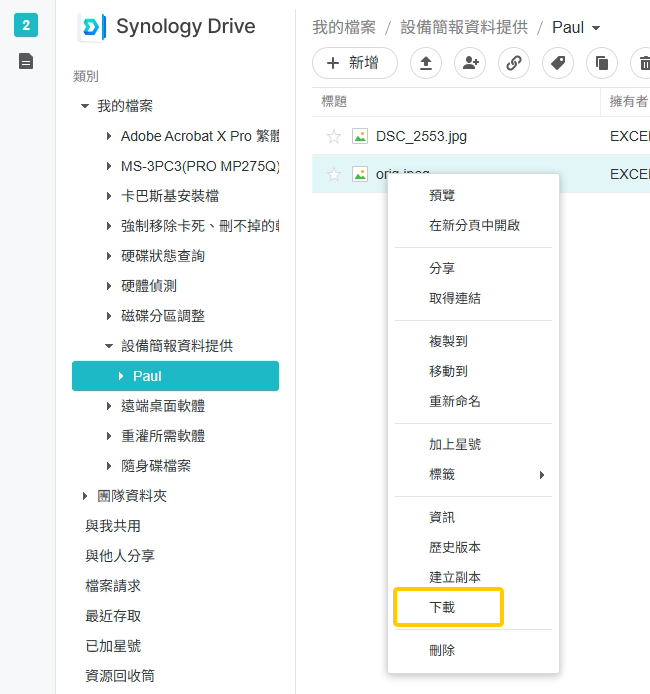
- 在需要下載的檔案上面點選滑鼠右鍵,再選擇「下載」即可將檔案下載回電腦。
以下為如何上傳檔案到科懋雲端的教學,可點選 這裡 直接複製下面步驟再貼至E-mail寄給對方。
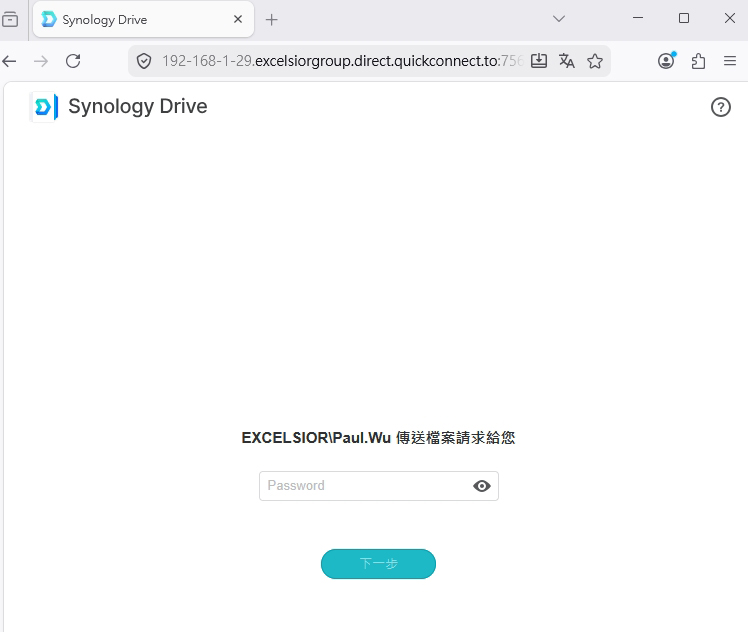
- 收到上傳連結後,打開會看到此畫面。若有提供密碼,則需要在Password欄位輸入密碼,輸入密碼後按「下一步」按鈕。
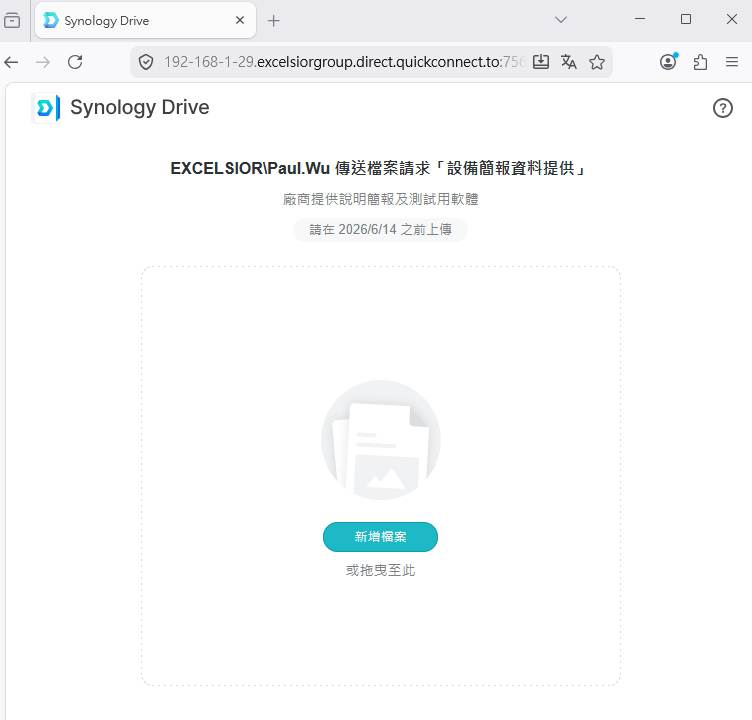
- 進入上傳檔案的畫面後,可點選「新增檔案」按鈕來將檔案或資料夾上傳,或使用拖曳的方式將檔案或資料夾拉至虛線的範圍。若有顯示上傳期限,請注意需要在上傳期限到期前上傳。
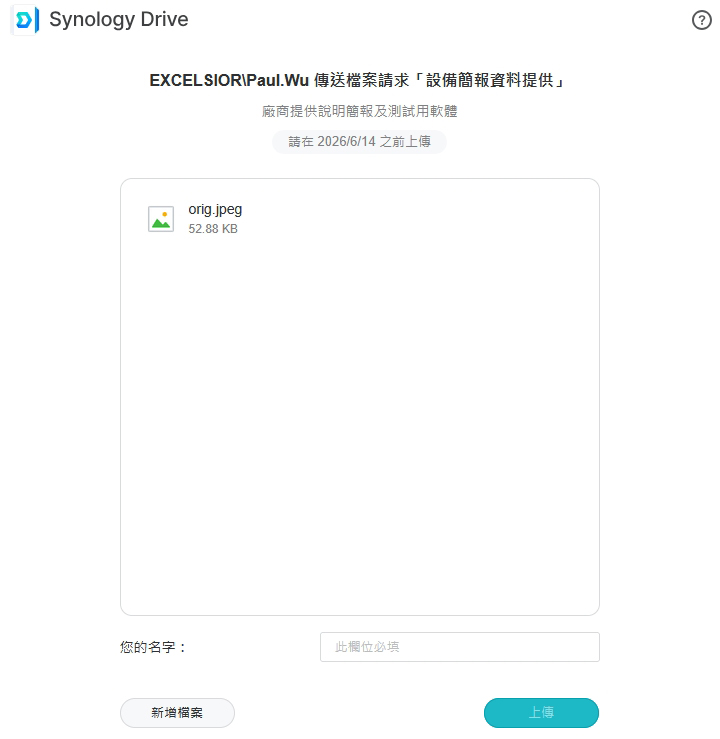
- 接著在您的名字那邊輸入名稱,輸入名稱後若沒其他檔案要一起上傳即可按下「上傳」按鈕開始上傳。若有其他檔案要繼續上傳,也可按下左下方「新增檔案」按鈕繼續新增檔案到上傳清單內,待全部新增完後再按「上傳」按鈕。
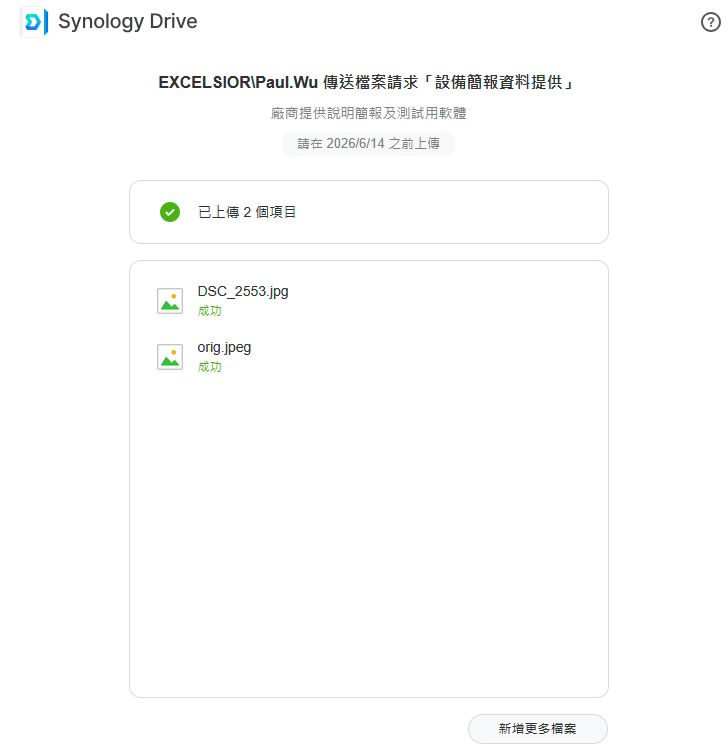
- 上傳完成後會顯示下面的畫面,也會發信通知檔案已上傳成功。若要繼續上傳檔案也可按下右下角「新增更多檔案」按鈕來新增。